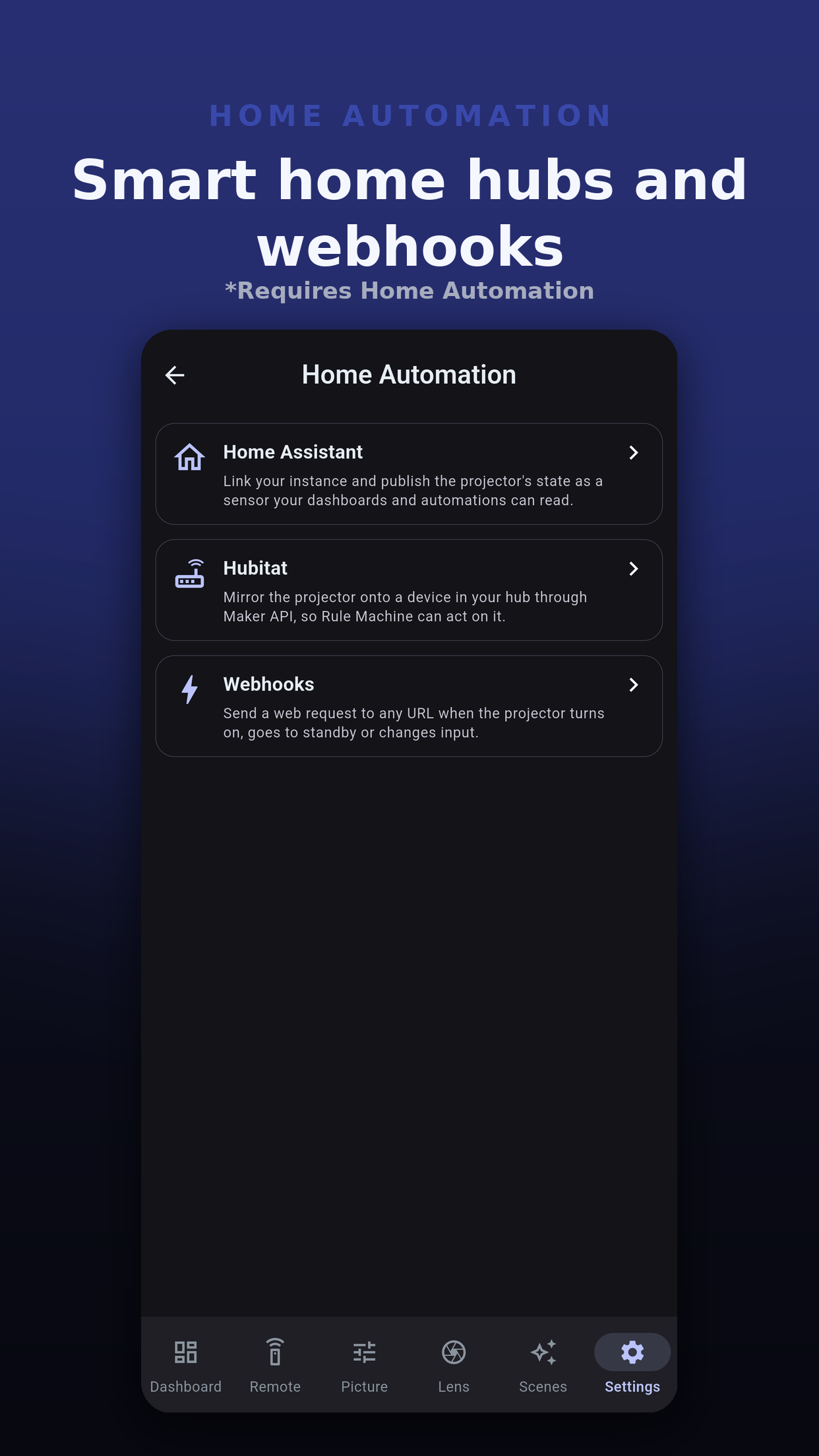
Αφήστε το υπόλοιπο σπίτι να αντιδρά όταν ο προβολέας ενεργοποιείται, περνά σε αναμονή, αλλάζει είσοδο ή ανακαλεί μια σκηνή. Τρεις σύνδεσμοι βρίσκονται στις Ρυθμίσεις, Αυτοματισμός σπιτιού: ενεργοποιητές webhook, Hubitat και Home Assistant. Και οι τρεις απαιτούν το πρόσθετο Αυτοματισμός σπιτιού, που πωλείται μόνο του ή στο πακέτο. Το Pro από μόνο του δεν το περιλαμβάνει.
Οποιοδήποτε σύστημα δέχεται αίτημα ιστού: Node-RED, ένας οικιακός διακομιστής, ένας αυτοματισμός στο cloud. Η εφαρμογή στέλνει, εσείς αποφασίζετε τι θα γίνει.
Ένας μονόδρομος κατοπτρισμός της λειτουργίας και της εισόδου σε μια συσκευή στο hub σας, μέσω Maker API, ώστε να ενεργήσει το Rule Machine.
Ρυθμίζει τη δική του ενσωμάτωση JVC Projector του Home Assistant, σενάρια για τις σκηνές σας και έναν έτοιμο πίνακα ελέγχου.
Ένας ενεργοποιητής στέλνει ένα αίτημα ιστού σε μια διεύθυνση που εισαγάγετε όταν συμβαίνει κάτι σε αυτόν τον προβολέα. Κάθε προβολέας έχει τη δική του λίστα. Πατήστε Προσθήκη ενεργοποιητή και μετά επιλέξτε:
Τα POST και PUT στέλνουν σώμα JSON. Το GET δεν στέλνει. Η μόνη κεφαλίδα που προσθέτει η εφαρμογή είναι το Content-Type. Ένα πεδίο που δεν ισχύει για το συμβάν παραλείπεται.
{
  "event": "input_changed",
  "projector": "Theater",
  "input": "hdmi2",
  "timestamp": "2026-11-15T20:00:00.000Z"
}
| Πεδίο | Σημασία |
|---|---|
event | power_on, power_off, input_changed ή scene_recalled. |
projector | Το όνομα του προβολέα στην εφαρμογή. |
input | Η είσοδος, όπως hdmi1 ή hdmi2. |
scene_id, scene_name | Η σκηνή, για την ανάκληση μιας σκηνής. |
timestamp | Πότε συνέβη, σε UTC. |
test | Υπάρχει, και είναι true, μόνο σε αίτημα που στάλθηκε με Αποστολή δοκιμής. |
Η εφαρμογή κατοπτρίζει αυτόν τον προβολέα σε μια συσκευή στο hub Hubitat σας μέσω Maker API: ενεργός και αναμονή, και η είσοδος ως HDMI 1 ή HDMI 2, για όποια από αυτές δέχεται η συσκευή. Το Rule Machine μπορεί στη συνέχεια να ενεργήσει με βάση αυτά.
Η εφαρμογή συνδέεται στο Home Assistant, προσθέτει τον προβολέα σας στην ενσωμάτωση JVC Projector, δημοσιεύει τις σκηνές και τα χειριστήριά σας ως σενάρια και δημιουργεί έναν πίνακα ελέγχου. Έχει τις δικές της σελίδες: Ρύθμιση Home Assistant και ο πίνακας ελέγχου Home Assistant.
 Projector Pilot D-ILA