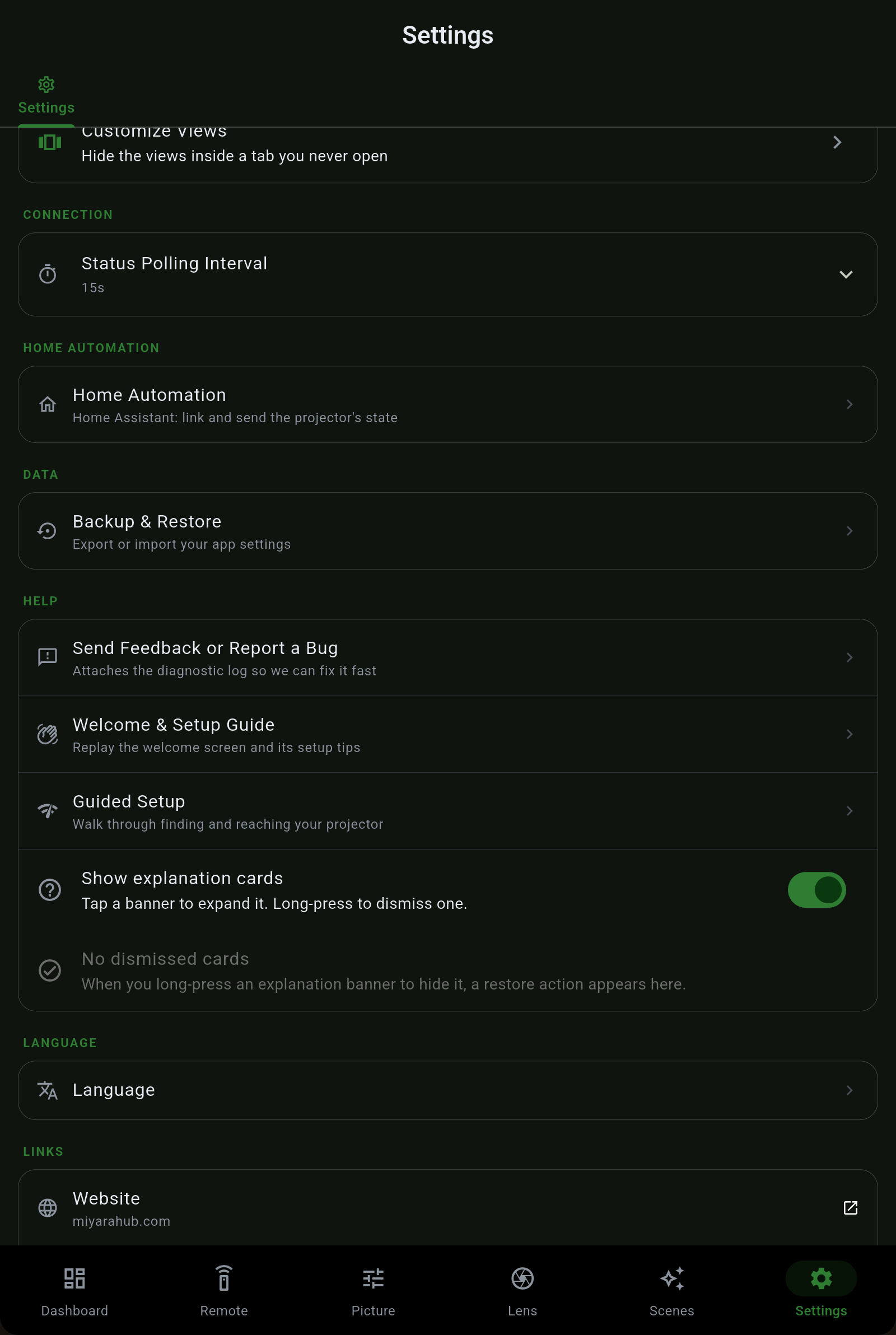
Asetuksissa hallitset projektorejasi, avaat sovelluksen, teemoitat sen, säädät sen kyselytiheyden ja varmuuskopioit koko homman. Se on järjestetty niin, että laitteen hallinta, ostokset, ulkoasu ja linkit ovat kukin yhdessä selkeässä paikassa. Ei mainoksia, ei tilausta, ei pilvitiliä - vain ne kytkimet, joilla on väliä.
| Osio | Mitä siinä on |
|---|---|
| Projektorit | Tallennetut projektorisi, kullakin muokkaus, lisäyhteys, tiedot ja poisto. Lisää projektori joko etsii verkostasi kaiken, mikä vastaa projektorina, tai ottaa IP-osoitteen käsin. Lisäasetuksissa ovat projektorikohtaiset portit ja kolme erillistä salasanaa (Web Control, PJLink ja Remote). |
| Projector Pilot Pro | Osta Pro, Kodin automaatio tai nippu ja palauta ostos. Hinnat ovat kaupan hintoja, ja ne näytetään omassa valuutassasi ennen vahvistamista. Ostos, jonka kauppa sanoo sinun jo omistavan, myönnetään, ei hylätä. |
| Huolto & tilastot | Lampun tai laserin käyttötunnit ja suodattimen tunnit, arvioitu käyttöikä, käyttökustannusarvio ja tuntiraportti. Huolto-opas → |
| Testikuvio | Näytä projektorin oma sisäänrakennettu kohdistusruudukko rehellisenä päälle/pois-säätimenä kuvan kohdistamiseen valkokankaalle. |
| Teema | Vaalea, Tumma, AMOLED (aito musta) tai Brändi (tunnusomainen metsänvihreä) sekä Väriteema - valitse esiasetus tai oma korostusvärisi, niin sovellus rakentaa paletin sen ympärille. |
| Mukauta välilehdet & näkymät | Järjestä alanavigoinnin välilehdet uudelleen ja piilota ne, joita et käytä, sekä piilota yksittäisiä näkymiä välilehden sisällä (Kuva / Signaali / Näyttö, Linssi / Asennus, Kaukosäädin / Toiminta, Asetukset / Verkko / Laite). |
| Tilan kyselyväli | Kuinka usein sovellus päivittää projektorin reaaliaikaisen tilan. Muutos tulee voimaan heti, ilman kyselyryöppyä liukusäädintä vedettäessä. |
| Kodin automaatio | Kirjaudu Home Assistantiin, peilaa Hubitatiin ja laukaise webhookeja. Home Assistant -opas → |
| Varmuuskopiointi & palautus | Vie ja tuo sovelluksesi asetukset. Varmuuskopiotiedosto jaetaan sen oikealla nimellä, ja jakaminen toimii myös iPadilla. Tallennetut projektorit ja niiden salasanat pysyvät salatussa suojatussa tallennustilassa eivätkä koskaan kulje varmuuskopion mukana. |
| Ilmoita virheestä | Kohdassa Tietoja Ilmoita virheestä tai Ehdota ominaisuutta kokoaa yhden paketin, jossa on kaikki olennaiset lokit, valmiina lähetettäväksi. |
| Ohje | Lähetä palautetta, Tervetuloa-näyttö ja Ohjattu asennus (molemmat toistettavissa uudelleen) sekä kytkin sovelluksen halki ripoteltuihin selityskortteihin. |
| Kieli | Järjestelmän oletus noudattaa laitettasi; sen alla jokainen 29 kielestä (englanti ja 28 muuta) omalla nimellään. Kieliopas → |
| Linkit | Verkkosivusto, sovelluksen käsikirja (tämä opas), Discord, Selaa kaikkia sovelluksiamme, Tietosuoja ja Ehdot. |
| Tietoja | Versio, tuettujen projektorien luettelo sekä tieto siitä, onko kukin vahvistettu laitteistolla vai pääteltyjä, ja tietosuojasäätimet. |
Projector Pilot myydään kahtena osana kertaostoksina. Pro on edistynyt sovellus; Kodin automaatio on oma ostoksensa; nippu ostaa molemmat. Kaikki, jotka ostivat Pron ennen jakoa, säilyttävät kaiken, mitä Prossa oli.
 Projector Pilot