Kohtaus tallentaa projektorin nykyiset asetukset nimellä, kuten Elokuvailta, ja palauttaa ne kaikki yhdellä napautuksella. Kohtaukset kuuluvat kullekin projektorille ja ovat osa Proa.
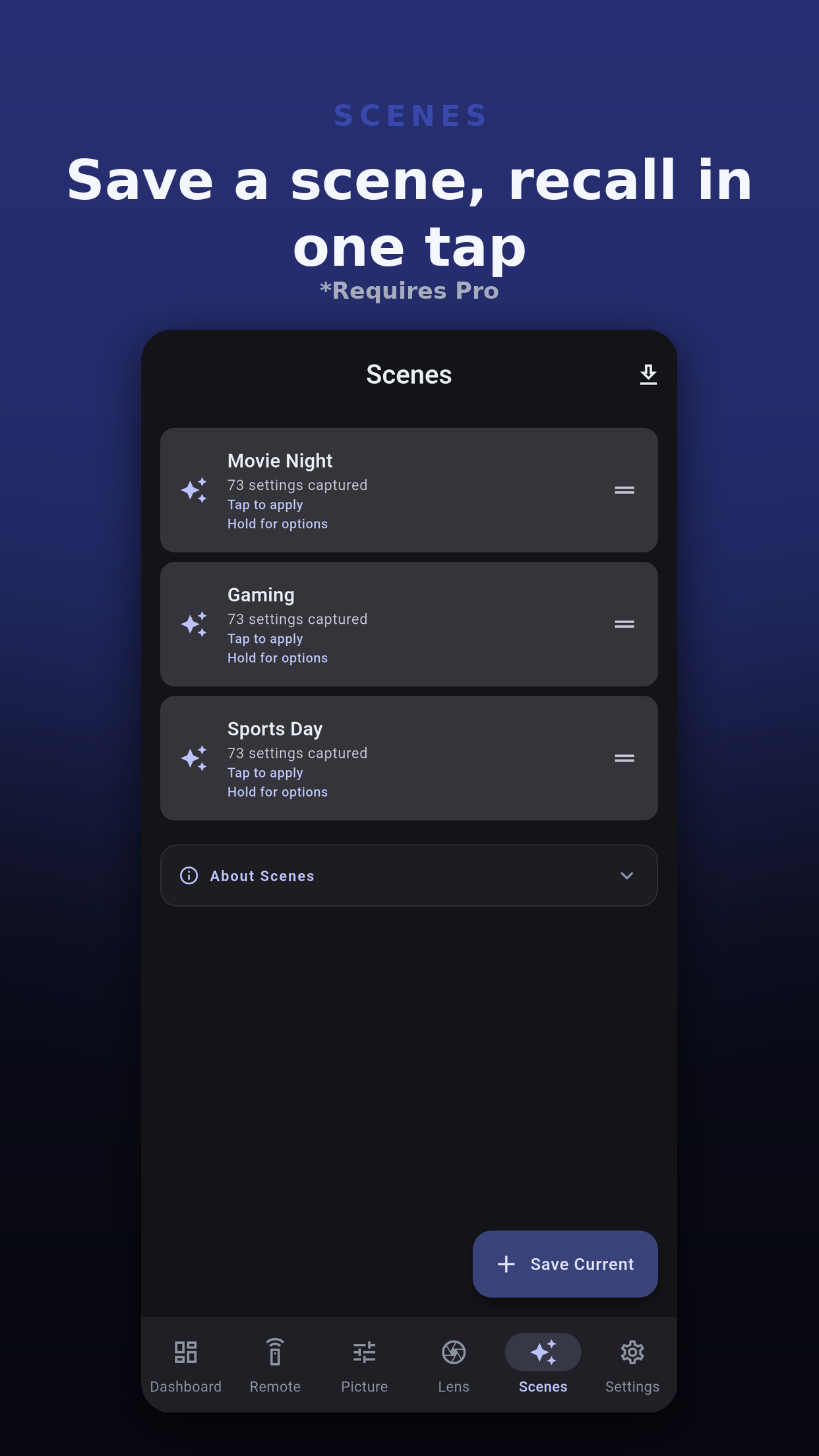
Kohtaus tallentaa vain mallisi tarjoamat asetukset.
| Ryhmä | Kattaa |
|---|---|
| Virta | Pitäisikö projektorin olla päällä. |
| Tulolähde | Tulo, johon vaihdetaan. |
| Väritila ja kuva | Kuvatila ja kuva-asetukset. |
| Signaali ja HDR | Signaali- ja HDR-asetukset. |
| Valoteho | Valotehoasetukset. |
| Geometria | Anamorfinen asetus. |
Napautus ottaa kohtauksen käyttöön heti ilman vahvistusta. Kohtaus, joka käynnistää projektorin, odottaa sen lämpenemistä ennen kuin lähettää loput.
Kun se valmistuu, raportti listaa, mitä kullekin asetukselle tapahtui, joten kohtaus ei koskaan väitä enempää kuin teki:
Vie ja jaa kirjoittaa kohtauksen .ppscene-tiedostoksi, pieneksi JSON-tiedostoksi, jonka voit lähettää toiselle laitteelle tai toiselle ihmiselle.
Jokainen kohtaus sisältää vain rastittamasi ryhmät, joten pieni kohtaus muuttaa vain sen, minkä se nimeää.
Enintään 20 jokaista projektoria kohti.
Ei. Kohtaus sisältää yllä listatut ryhmät. Palauta linssimuisti Linssi-välilehdeltä, kojelaudan Linssimuisti-kortilta tai Home Assistant -komentosarjalla.
Käyttöönoton jälkeinen raportti listaa sen Hylätyksi, ja loput kohtauksesta otetaan silti käyttöön.
Kyllä. Vie se .ppscene-tiedostona. Kun hän tuo sen, sovellus näyttää, mikä koskee hänen mallinsa ja mikä jätetään pois.
 Projector Pilot D-ILA