होम › यूज़र गाइड › डैशबोर्ड
डैशबोर्ड

आपका प्रोजेक्टर डैशबोर्ड, ठीक आपकी पसंद के मुताबिक

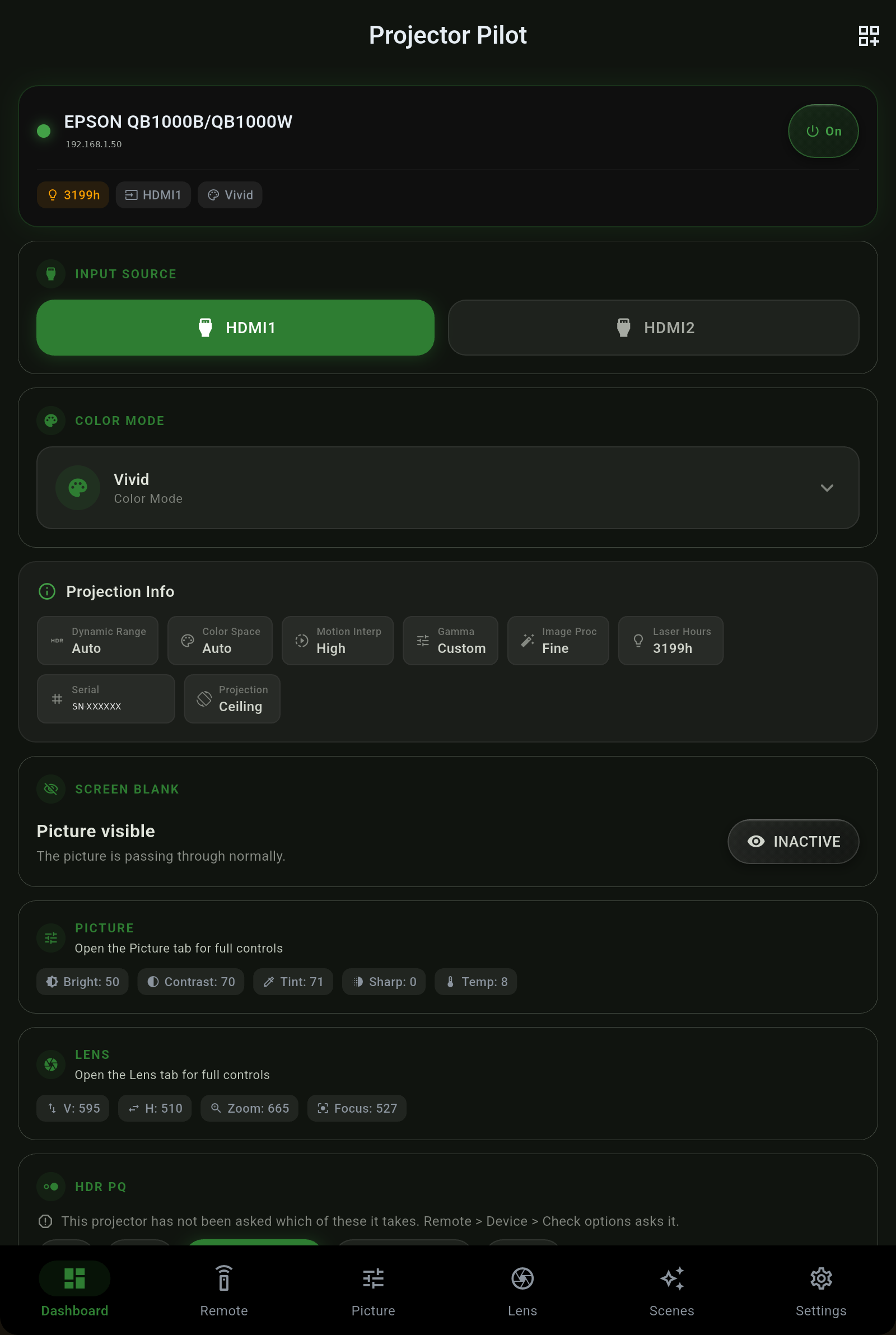
डैशबोर्ड आपका होम बेस है। ऊपर लाइव स्टेटस, उसके नीचे प्रोजेक्टर के हर हिस्से के लिए एक कार्ड, और एक कस्टमाइज़ मोड जिसमें आप कार्ड जोड़ सकते हैं, छिपा सकते हैं और उनका क्रम बदल सकते हैं, ताकि स्क्रीन पर वही दिखे जो आपके लिए मायने रखता है। हर आंकड़ा सीधे प्रोजेक्टर से पढ़ा जाता है और बदलते ही रीफ़्रेश हो जाता है।
लाइव स्टेटस

पावर, इनपुट और कलर मोड, सबसे ऊपर

  • पावर पिल। एक टैप से प्रोजेक्टर चालू या बंद होता है, और यह पिल वॉर्म-अप और कूल-डाउन को समझती है - यह दिखाती है कि प्रोजेक्टर वॉर्म-अप या कूल-डाउन से गुज़र रहा है, यह दिखावा नहीं करती कि स्थिति पल भर में बदल गई।
  • इनपुट सोर्स। मौजूदा सोर्स एक नज़र में, और बदलने के लिए टैप करें।
  • कलर मोड। चालू पिक्चर मोड (Dynamic, Cinema, Natural वगैरह), जो प्रोजेक्टर से पढ़ा जाता है।
  • स्क्रीन ब्लैंक। सिग्नल काटे बिना पिक्चर ब्लैंक करें, और डैशबोर्ड रिमोट से मेल खाता है - ब्लैंक की स्थिति दोनों जगह सक्रिय दिखती है।
Projector Pilot डैशबोर्ड जिसमें लाइव पावर, इनपुट, कलर मोड और प्रोजेक्शन जानकारी के कार्ड दिख रहे हैं
डैशबोर्ड के आसपास

प्रोजेक्टर बदलना, बंद करना, फ़र्मवेयर

प्रोजेक्शन जानकारी

प्रोजेक्टर असल में क्या कर रहा है

प्रोजेक्शन जानकारी कार्ड असली सिग्नल और इंस्टॉलेशन का ब्योरा सीधे प्रोजेक्टर से पढ़ता है - यहाँ कुछ भी अनुमान से नहीं लिया जाता।

फ़ील्डयह क्या दिखाता है
डायनामिक रेंजSDR या HDR, जो कलर स्पेस से अलग रखा जाता है ताकि सिग्नल का नाम कभी गलत न पड़े।
कलर स्पेसआने वाला गैमट, जैसे BT.2020 या BT.709 - अलग से बताया जाता है, HDR बैज में घुलाया नहीं जाता।
गामाप्रोजेक्टर जो सक्रिय गामा बताता है।
लेज़र घंटेलाइट सोर्स के चलने के घंटे, ताकि आप पैनल या लेज़र की उम्र पर नज़र रख सकें। लैंप वाले मॉडल में इसकी जगह लैंप घंटे दिखते हैं।
सीरियल नंबरप्रोजेक्टर का अपना सीरियल, जो चेसिस से पढ़ा जाता है।
माउंटसीलिंग या रियर प्रोजेक्शन, जैसा प्रोजेक्टर में सेट है।
कलर स्पेस और डायनामिक रेंज जानबूझकर अलग फ़ील्ड हैं। BT.2020 SDR सिग्नल - जो तब आम है जब MadVR जैसा बाहरी टोन-मैपर काम कर रहा हो - ठीक वैसा ही दिखता है, कभी झूठे HDR10 बैज की तरह नहीं।
समरी कार्ड

पिक्चर और लेंस, एक नज़र में

इसे अपना बनाएँ

कार्ड जोड़ें, छिपाएं और क्रम बदलें

कस्टमाइज़ पर टैप करें और डैशबोर्ड एडिट होने लायक हो जाता है। पिकर से कार्ड जोड़ें, क्रम बदलने के लिए ड्रैग करें, या जिस कार्ड को आप कभी नहीं देखते उसे छिपा दें।

  1. डैशबोर्ड पर कस्टमाइज़ पर टैप करें।
  2. पिकर से कार्ड जोड़ें - Power, Input, Color Mode, Screen Blank, Picture, Lens, Signal और Eco/Operation सब उपलब्ध हैं, और पूरे पिकर में कार्ड के और भी प्रकार हैं।
  3. क्रम बदलने के लिए ड्रैग करें ताकि सबसे ज़्यादा इस्तेमाल होने वाले कंट्रोल ऊपर रहें।
  4. जो ज़रूरी न हो उसे छिपा दें। बस हो गया - लेआउट आपका है और वह बना रहता है।
सिर्फ़ वही कार्ड दिए जाते हैं जिनके कंट्रोल आपका प्रोजेक्टर सचमुच सपोर्ट करता है। अगर आपके मॉडल में मोटराइज़्ड लेंस नहीं है, तो जोड़ने के लिए कोई लेंस कार्ड नहीं होगा - ऐप ऐसा कंट्रोल कभी नहीं दिखाता जिसका जवाब हार्डवेयर दे ही नहीं सकता।
आगे

पढ़ते रहें