Kokpit

Kokpit Twojego projektora, zbudowany tak, jak chcesz

Kokpit to Twoja baza wypadowa. Na górze stan na żywo, pod nim karta dla każdej części projektora, a tryb Dostosuj pozwala dodawać, ukrywać i przestawiać te karty, by ekran pokazywał to, co dla Ciebie ważne. Każda wartość jest odczytywana z projektora i odświeżana, gdy tylko się zmieni.
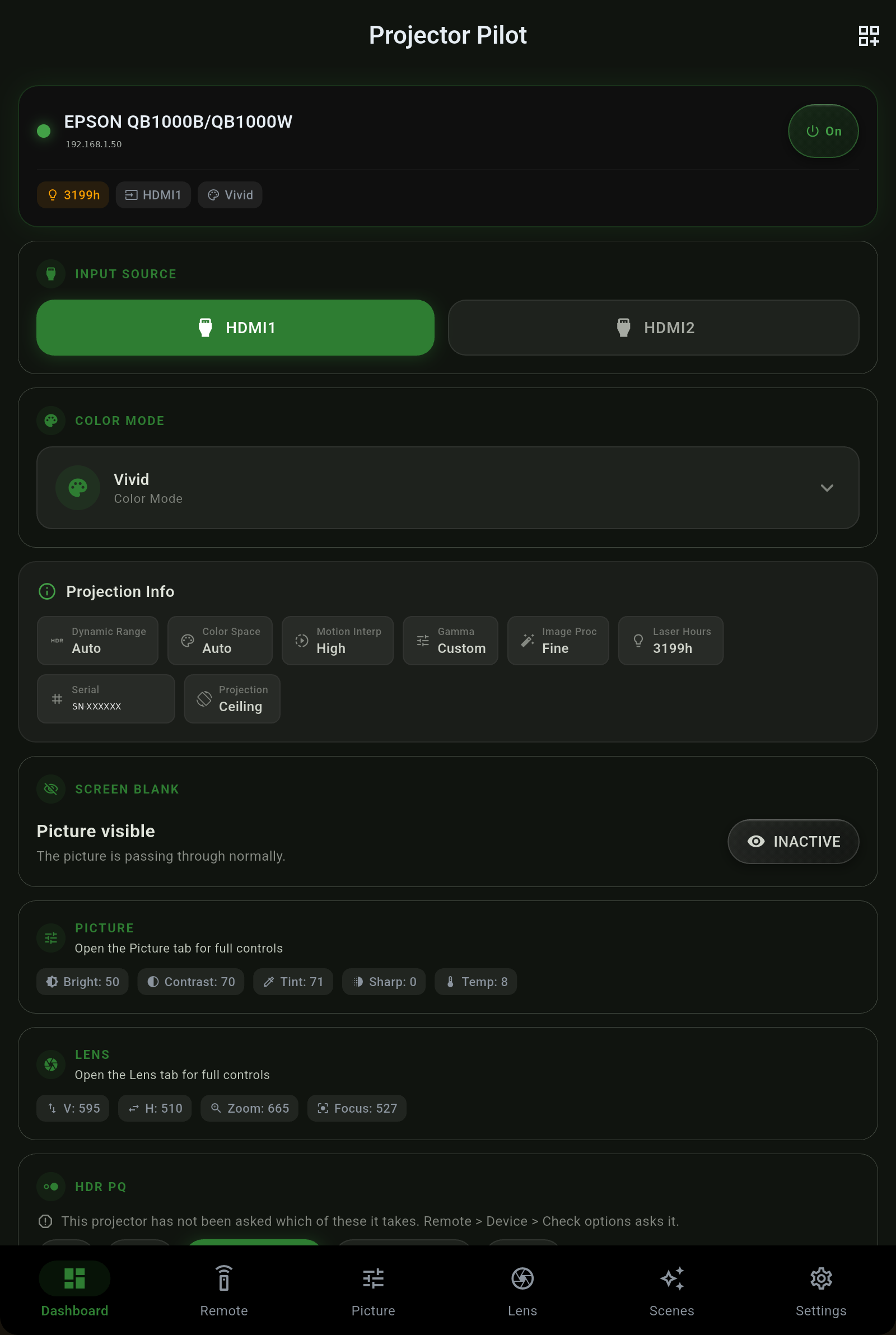
Stan na żywo

Zasilanie, wejście i tryb koloru na górze

  • Przycisk zasilania. Jedno dotknięcie włącza lub wyłącza projektor, a przycisk uwzględnia rozgrzewanie i stygnięcie - pokazuje, jak projektor przechodzi przez te etapy, zamiast udawać, że stan zmienił się natychmiast.
  • Źródło wejścia. Bieżące źródło widoczne na pierwszy rzut oka, a dotknięcie je przełącza.
  • Tryb koloru. Aktywny tryb obrazu (Dynamic, Cinema, Natural i inne), odczytany z projektora.
  • Screen Blank. Zaczerń obraz bez przerywania sygnału, a kokpit zgadza się z pilotem - zaczernienie jest pokazane jako aktywne w obu miejscach.
Kokpit Projector Pilot z kartami stanu zasilania, wejścia, trybu koloru i informacji o projekcji na żywo
Wokół kokpitu

Przełączanie projektorów, wyłączanie, oprogramowanie sprzętowe

Informacje o projekcji

Co projektor faktycznie robi

Karta informacji o projekcji odczytuje rzeczywiste dane o sygnale i instalacji prosto z urządzenia - nic tu nie jest wnioskowane.

PoleCo pokazuje
Zakres dynamikiSDR lub HDR, oddzielnie od przestrzeni barw, żeby sygnał nigdy nie został błędnie oznaczony.
Przestrzeń barwPrzychodząca gama kolorów, na przykład BT.2020 lub BT.709 - podawana osobno, a nie wrzucana do plakietki HDR.
GammaAktywna gamma zgłaszana przez projektor.
Godziny pracy laseraGodziny pracy źródła światła, byś mógł śledzić żywotność panelu lub lasera. Modele lampowe pokazują zamiast tego godziny pracy lampy.
Numer seryjnyNumer seryjny samego projektora, odczytany z urządzenia.
MontażProjekcja sufitowa lub tylna, zgodnie z ustawieniem projektora.
Przestrzeń barw i zakres dynamiki to celowo osobne pola. Sygnał BT.2020 SDR - częsty, gdy pracę wykonuje zewnętrzny tone-mapper, taki jak MadVR - jest pokazany dokładnie tak, nigdy jako fałszywa plakietka HDR10.
Karty podsumowania

Obraz i obiektyw w skrócie

Spraw, by było Twoje

Dodawanie, ukrywanie i zmiana kolejności kart

Dotknij Dostosuj, a kokpit stanie się edytowalny. Dodaj kartę z listy wyboru, przeciągnij, by zmienić kolejność, albo ukryj kartę, na którą nigdy nie patrzysz.

  1. Dotknij Dostosuj w kokpicie.
  2. Dodaj kartę z listy wyboru - dostępne są Zasilanie, Wejście, Tryb koloru, Screen Blank, Obraz, Obiektyw, Sygnał i Eco/działanie, a w pełniejszej liście jest więcej typów kart.
  3. Przeciągnij, by zmienić kolejność, tak aby najczęściej używane elementy sterowania były na górze.
  4. Ukryj wszystko, czego nie potrzebujesz. Gotowe - układ jest Twój i zostaje zapamiętany.
Oferowane są tylko karty dla elementów sterowania, które Twój projektor faktycznie obsługuje. Jeśli Twój model nie ma zmotoryzowanego obiektywu, nie ma karty obiektywu do dodania - aplikacja nigdy nie pokazuje elementu, na który sprzęt nie potrafi odpowiedzieć.
Dalej

Czytaj dalej