Ana Sayfa › Kullanım Kılavuzu › Yönetim Paneli
Yönetim paneli

Projektör yönetim paneliniz, tam istediğiniz gibi

Yönetim paneli sizin üssünüzdür. En üstte canlı durum, altında projektörün her bölümü için bir kart ve bu kartları ekleyip gizleyebileceğiniz, yeniden sıralayabileceğiniz bir Özelleştir modu var; böylece ekranda sizin için önemli olan şeyler görünür. Her değer projektörden okunur ve değiştikçe yenilenir.
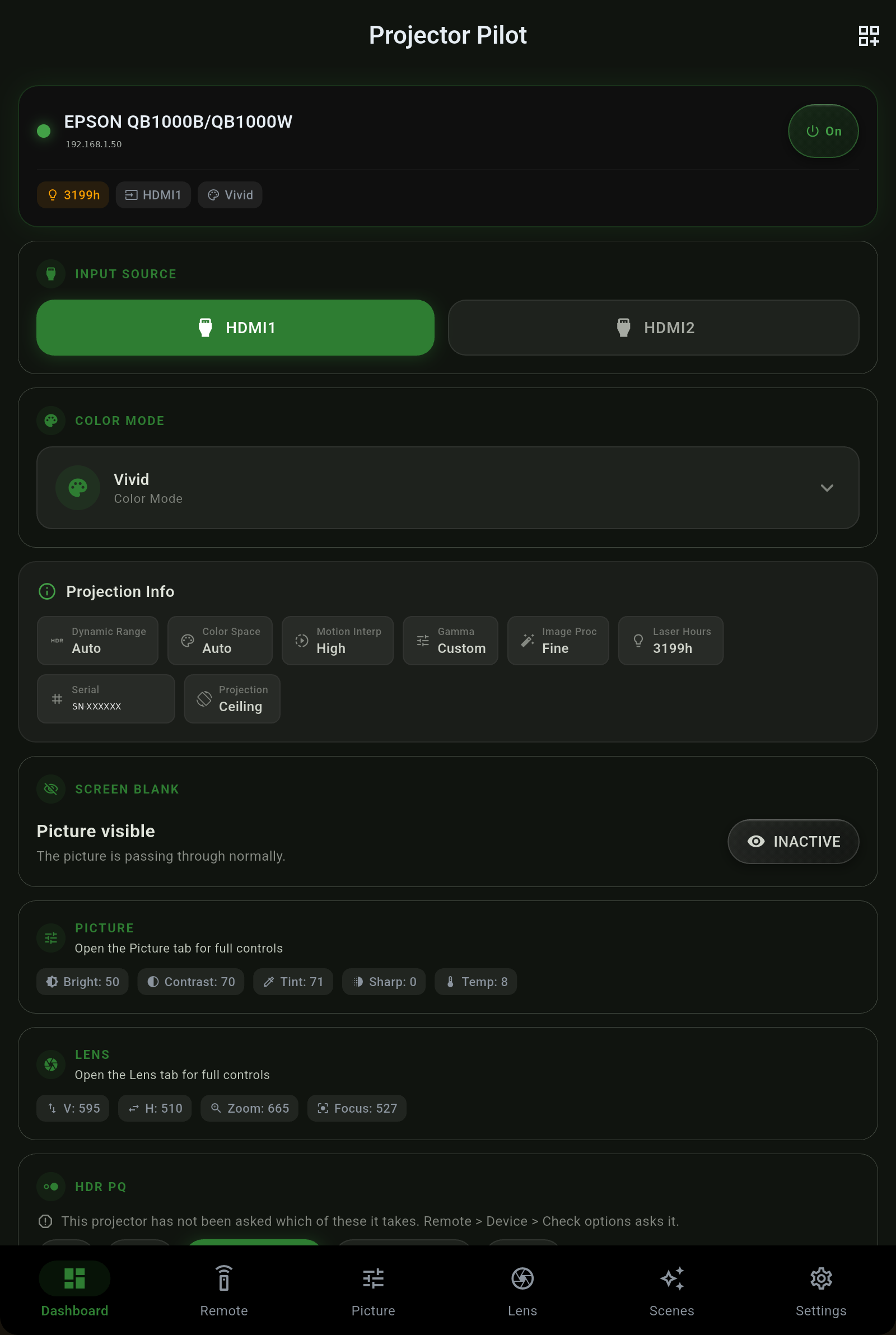
Canlı durum

Güç, giriş ve renk modu en üstte

  • Güç düğmesi. Tek dokunuşla projektör açılır veya kapanır; düğme ısınma ve soğuma sürecini de bilir - durum bir anda değişmiş gibi davranmak yerine projektörün ısınma veya soğuma aşamasını gösterir.
  • Giriş kaynağı. Geçerli kaynak tek bakışta görünür, dokunarak değiştirilebilir.
  • Renk modu. Etkin görüntü modu (Dynamic, Cinema, Natural vb.), projektörden okunur.
  • Ekran boşaltma. Sinyali kesmeden görüntüyü boşaltın; yönetim paneli ile Kumanda aynı fikirdedir - boşaltılmış durum her iki yerde de etkin görünür.
Canlı güç, giriş, renk modu ve projeksiyon bilgisi kartlarını gösteren Projector Pilot yönetim paneli
Yönetim panelinin çevresi

Projektör değiştirme, kapatma, ürün yazılımı

Projeksiyon bilgisi

Projektör gerçekte ne yapıyor

Projeksiyon bilgisi kartı, gerçek sinyal ve kurulum ayrıntılarını doğrudan projektörün gövdesinden okur - burada hiçbir şey tahmine dayanmaz.

AlanNe gösterir
Dinamik aralıkSDR veya HDR; sinyal yanlış etiketlenmesin diye renk uzayından ayrı tutulur.
Renk uzayıGelen gamut, örneğin BT.2020 veya BT.709 - tek başına bildirilir, bir HDR rozetine karıştırılmaz.
GammaProjektörün bildirdiği etkin gamma.
Lazer saatleriIşık kaynağının çalışma saatleri; panelin veya lazerin ömrünü izlemenizi sağlar. Lambalı modellerde bunun yerine lamba saatleri görünür.
Seri numarasıProjektörün kendi seri numarası, gövdesinden okunur.
MontajTavan veya arka projeksiyon, projektörde ayarlandığı şekilde.
Renk uzayı ile dinamik aralık bilerek ayrı alanlardır. MadVR gibi harici bir ton eşleyici işi yaparken sık görülen BT.2020 SDR sinyali tam olarak öyle görünür; asla yanlış bir HDR10 rozeti olarak değil.
Özet kartları

Görüntü ve lens, tek bakışta

Kendinize göre yapın

Kartları ekleyin, gizleyin, yeniden sıralayın

Özelleştir'e dokunun, yönetim paneli düzenlenebilir hale gelir. Seçiciden bir kart ekleyin, sürükleyerek yeniden sıralayın veya hiç bakmadığınız kartları gizleyin.

  1. Yönetim panelinde Özelleştir'e dokunun.
  2. Seçiciden kart ekleyin - Güç, Giriş, Renk Modu, Ekran Boşaltma, Görüntü, Lens, Sinyal ve Eko/İşlem hazır; daha kapsamlı seçicide başka kart türleri de var.
  3. En çok kullandığınız kontroller en üstte olsun diye sürükleyerek sıralayın.
  4. İhtiyacınız olmayan her şeyi gizleyin. Bitti - düzen sizin ve kalıcı.
Yalnızca projektörünüzün gerçekten desteklediği kontroller için kartlar sunulur. Modelinizde motorlu lens yoksa eklenecek lens kartı da yoktur - uygulama, donanımın yanıtlayamayacağı bir kontrolü asla göstermez.
Sonraki

Devam edin