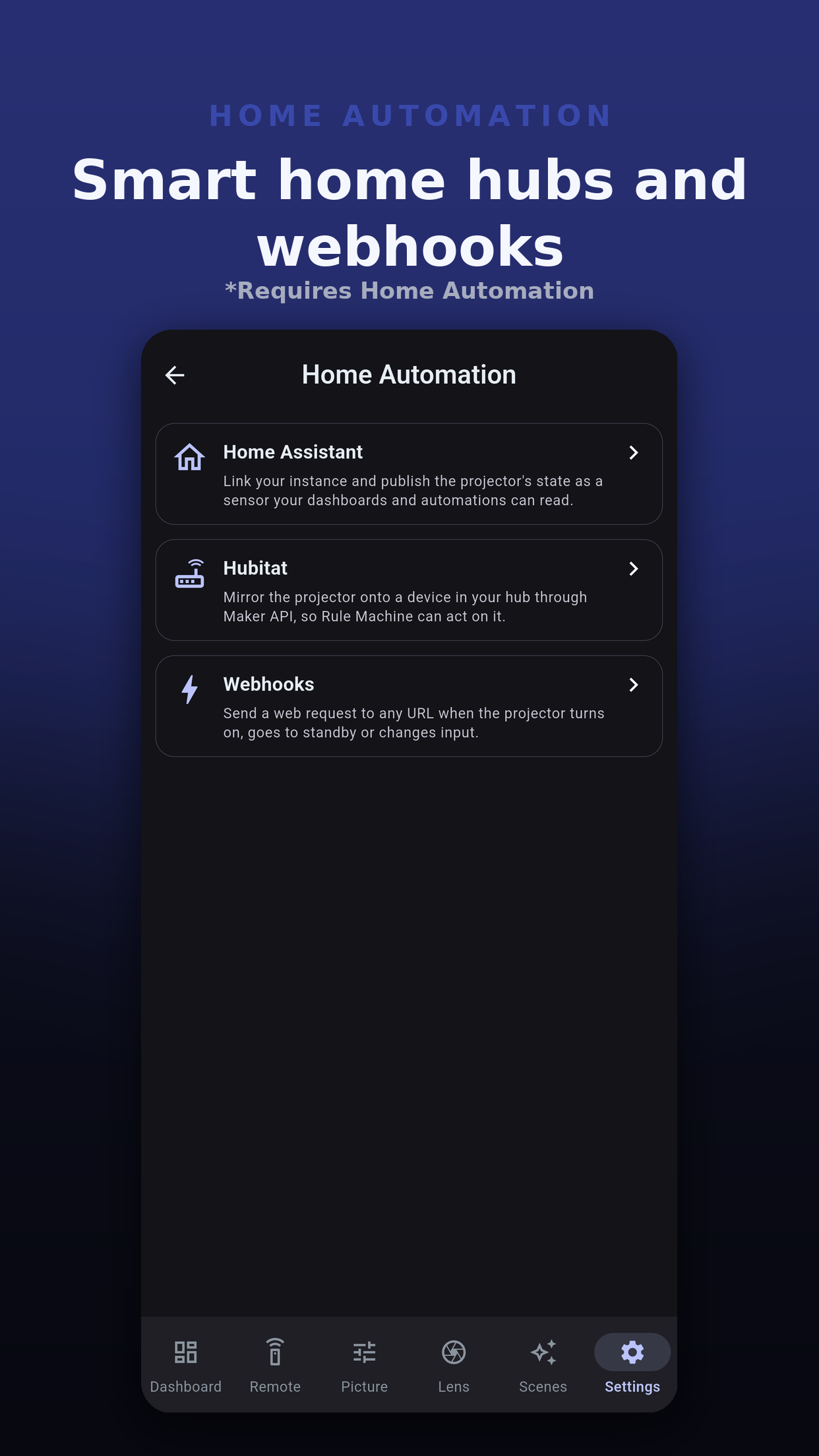
دع بقية المنزل يتفاعل عندما يعمل جهاز العرض أو ينتقل إلى وضع الاستعداد أو يغيّر المدخل أو يستدعي مشهدًا. توجد ثلاثة روابط ضمن الإعدادات، أتمتة المنزل: مشغلات webhook وHubitat وHome Assistant. تتطلب الثلاثة إضافة أتمتة المنزل، التي تُباع منفردة أو ضمن الحزمة؛ ولا يشملها Pro وحده.
أي نظام يقبل طلب ويب: Node-RED أو خادم منزلي أو أتمتة سحابية. التطبيق يرسل وأنت تقرر ما يحدث.
مرآة باتجاه واحد للتشغيل والمدخل على جهاز في المركز الخاص بك، عبر Maker API، ليتصرف بناءً عليها Rule Machine.
يُعدّ تكامل JVC Projector الخاص بـ Home Assistant نفسه، ونصوصًا برمجية لمشاهدك، ولوحة معلومات جاهزة.
يرسل المشغل طلب ويب إلى عنوان تدخله عندما يحدث شيء على جهاز العرض هذا. لكل جهاز عرض قائمته الخاصة. انقر على إضافة مشغل، ثم اختر:
يرسل POST وPUT جسمًا بصيغة JSON؛ أما GET فلا يرسل جسمًا. والترويسة الوحيدة التي يضيفها التطبيق هي Content-Type. ويُترك أي حقل لا ينطبق على الحدث.
{
  "event": "input_changed",
  "projector": "Theater",
  "input": "hdmi2",
  "timestamp": "2026-11-15T20:00:00.000Z"
}
| الحقل | المعنى |
|---|---|
event | power_on أو power_off أو input_changed أو scene_recalled. |
projector | اسم جهاز العرض في التطبيق. |
input | المدخل، مثل hdmi1 أو hdmi2. |
scene_id, scene_name | المشهد، عند استدعاء مشهد. |
timestamp | وقت حدوثه، بالتوقيت UTC. |
test | موجود، وقيمته true، فقط في الطلب المرسل عبر إرسال اختبار. |
يعكس التطبيق جهاز العرض هذا على جهاز في مركز Hubitat الخاص بك عبر Maker API: التشغيل والاستعداد، والمدخل بصيغة HDMI 1 أو HDMI 2، لأي من هذين يقبله الجهاز. وبعدها يستطيع Rule Machine التصرف بناءً عليه.
يسجّل التطبيق الدخول إلى Home Assistant ويضيف جهاز العرض إلى تكامل JVC Projector فيه، وينشر مشاهدك وعناصر التحكم نصوصًا برمجية، ويبني لوحة معلومات. وله صفحاته الخاصة: إعداد Home Assistant ولوحة Home Assistant.
 Projector Pilot D-ILA