العدسة

العدسة والتركيب

اضبط إطار الصورة من مقعدك. يضم تبويب العدسة صفحتين، العدسة والتركيب، ولا يعرض إلا الحركات والإعدادات التي يوثّقها طرازك. التحكم في العدسة جزء من Pro.
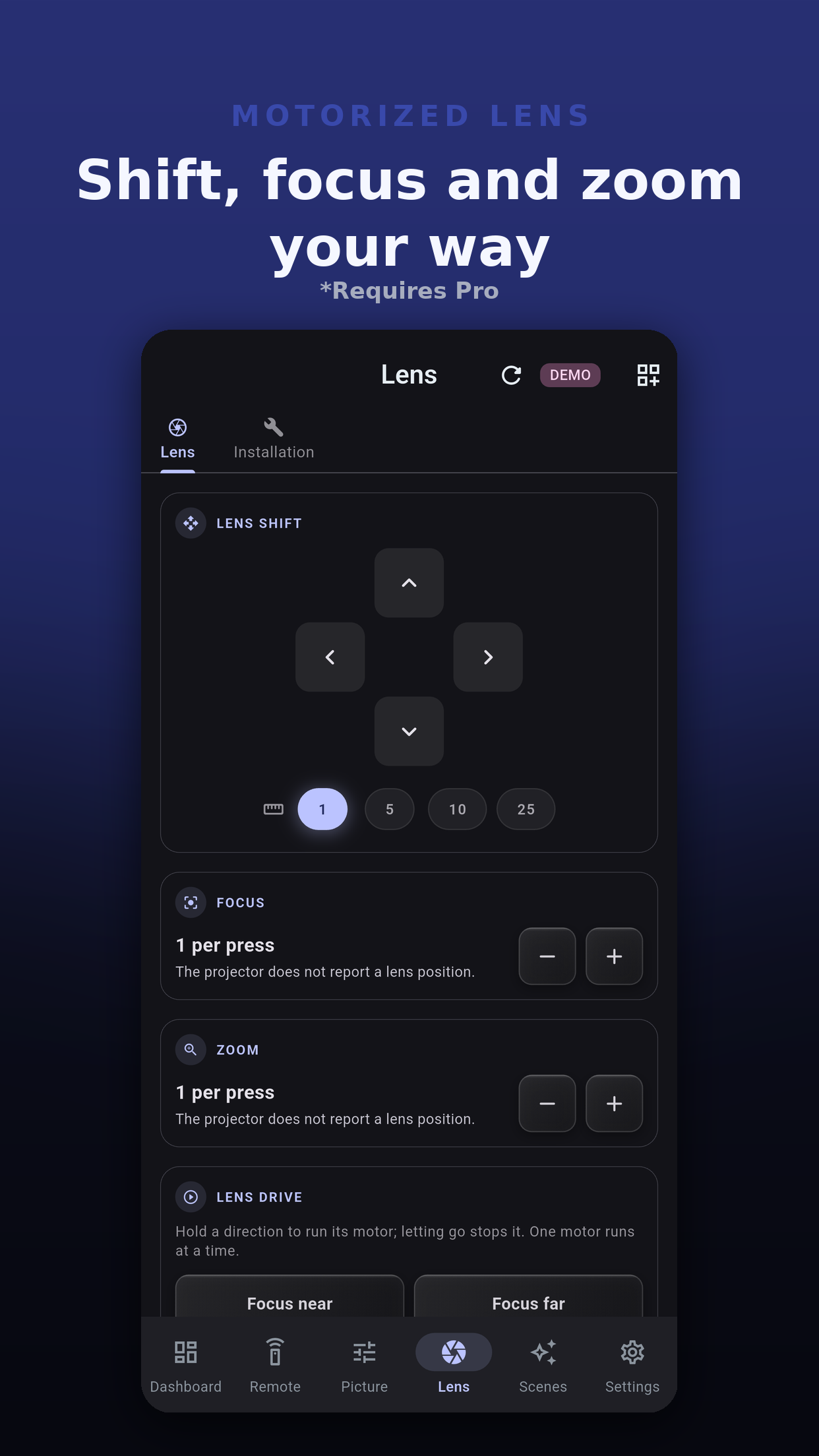
صفحة العدسة

الإزاحة والتركيز والتقريب

  • إزاحة العدسة. لوحة بأزرار إزاحة لأعلى ولأسفل ولليسار ولليمين. اختر مقدار حركة كل ضغطة: 1 أو 5 أو 10 أو 25 خطوة.
  • التركيز. تركيز قريب وتركيز بعيد.
  • التقريب. تقريب واسع وتقريب مقرِّب.
  • لا تظهر كل بطاقة إلا إذا كان جدول أوامر طرازك يدرج تلك الحركة.
صفحة العدسة في Projector Pilot D-ILA مع لوحة إزاحة العدسة وأزرار التركيز والتقريب
محرك العدسة

اضغط مطولًا لتشغيل المحرك

في الطرازات التي تدعم ذلك، تشغّل بطاقة محرك العدسة محرك العدسة ما دمت تضغط على اتجاه. وعند الإفلات يتوقف، ولا يعمل سوى محرك واحد في كل مرة. وهناك أيضًا زر إيقاف.

إذا تعذر إرسال أمر الإيقاف، يخبرك التطبيق بذلك: فقد تكون العدسة قد وصلت إلى نهاية مداها في ذلك الاتجاه. لا شيء يُخفى.
أين العدسة؟

لا قراءة للموضع

لا تبلغ أجهزة عرض JVC عن موضع العدسة، لذلك لا يعرض التطبيق موضعًا ولا يخمّنه. راقب الشاشة أثناء تحريك العدسة، واحفظ الموضع الذي يعجبك في ذاكرة عدسة.

ذاكرة العدسة

استدعاء المواضع وحفظها

تخزّن ذاكرات العدسة موضع العدسة في جهاز العرض نفسه. يعرض التطبيق شريحة ذاكرة واحدة لكل خانة يوفرها طرازك.

  1. الاستدعاء: انقر على شريحة ذاكرة. ينقل جهاز العرض العدسة إلى ذلك الموضع.
  2. الحفظ: انقر على حفظ الموضع الحالي واختر خانة في حفظ في خانة. إذا كان للخانة اسم بالفعل، يوضح مربع الحوار أي خانة سيستبدلها.
  3. التأكيد: يسأل حفظ ذاكرة العدسة مرة أخرى، لأن الحفظ يستبدل ما هو مخزّن في تلك الخانة.
لا يظهر حفظ الموضع الحالي إلا في الطرازات التي تدعم حفظ ذاكرة العدسة عبر الشبكة. الاستدعاء والحفظ جزء من Pro.
صفحة التركيب

كيف أُعدّ جهاز العرض

لا تظهر إلا الإعدادات التي يوثّقها طرازك. القناع وموضع الصورة في صفحة العرض ضمن الصورة؛ ومفاتيح جهاز التحكم لوضع التركيب وأنامورفيك في المزيد من عناصر التحكم بتبويب جهاز التحكم.
ضبط الإطار بنقرة واحدة

ذاكرة العدسة في المشاهد وHome Assistant

خطوة بخطوة

روتين ضبط الإطار

  1. اعرض نمط اختبار جهاز العرض من الإعدادات، الأدوات، نمط الاختبار، في الطرازات التي توفره عبر الشبكة.
  2. استخدم لوحة إزاحة العدسة بخطوة كبيرة للاقتراب، ثم انتقل إلى خطوة واحدة للضغطات الأخيرة.
  3. اضبط التقريب والتركيز بأزرارهما، أو اضغط مطولًا على اتجاه في بطاقة محرك العدسة في الطرازات التي تحتوي عليها.
  4. احفظ النتيجة في خانة ذاكرة عدسة، فلا تضطر إلى فعل ذلك مرة أخرى أبدًا.
  5. أوقف نمط الاختبار، وأضف بطاقة ذاكرة العدسة إلى لوحة التحكم إذا كنت تبدّل أطر العرض كثيرًا.
أسئلة

أسئلة عن العدسة

لماذا لا توجد بطاقة محرك العدسة؟

لا يظهر محرك العدسة إلا في الطرازات التي يدرجه جدول أوامرها. وبدونه تظل أزرار الإزاحة والتركيز والتقريب تحرك العدسة خطوة بخطوة، في الطرازات التي تدعمها.

أين تُحفظ ذاكرات العدسة؟

في جهاز العرض نفسه. يقرأ التطبيق الخانات التي يوفرها طرازك ويستدعيها أو يحفظها هناك، لذلك فإن الذاكرة المحفوظة في التطبيق هي نفسها التي يحتفظ بها جهاز العرض.

هل التحكم في العدسة مجاني؟

لا. إزاحة العدسة والتركيز والتقريب ومحرك العدسة وذاكرات العدسة جزء من Pro. راجع الأسعار.

التالي

تابع