Domů › Uživatelská příručka › Nástěnka
Nástěnka

Nástěnka projektoru přesně podle vašich představ

Nástěnka je vaše domovská základna. Nahoře aktuální stav, pod ním karta pro každou část projektoru a režim Přizpůsobit, v němž karty přidáváte, skrýváte a přeskupujete, aby obrazovka ukazovala to, na čem vám záleží. Každý údaj se čte přímo z projektoru a obnovuje se, jakmile se změní.
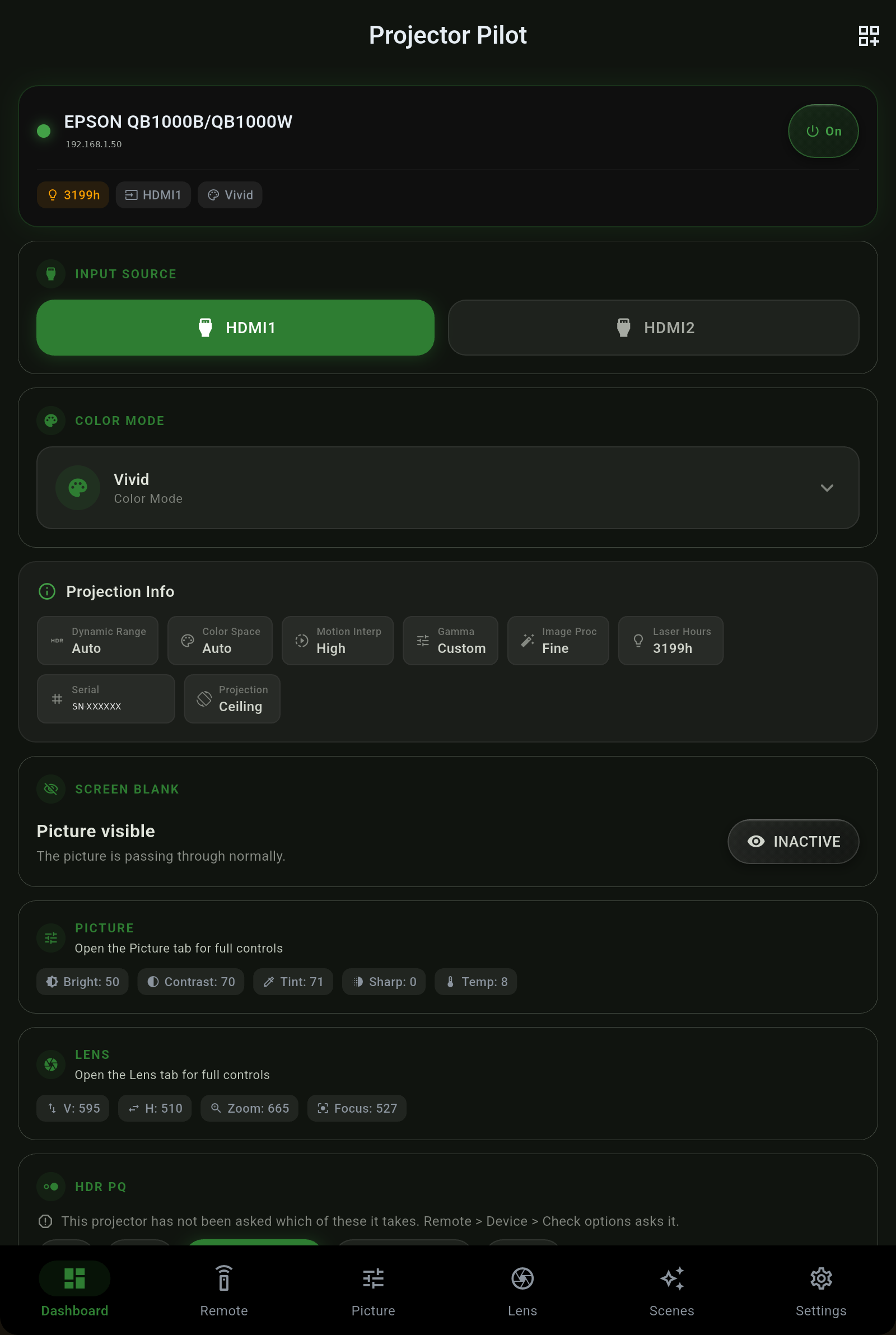
Aktuální stav

Napájení, vstup a barevný režim nahoře

  • Tlačítko napájení. Jedním klepnutím projektor zapnete nebo vypnete a tlačítko si je vědomo zahřívání i chlazení - ukazuje, jak projektor zahřívání či chlazení prochází, a nepředstírá, že se stav změnil okamžitě.
  • Zdroj vstupu. Aktuální zdroj na první pohled, klepnutím jej přepnete.
  • Barevný režim. Aktivní obrazový režim (Dynamic, Cinema, Natural a další), načtený z projektoru.
  • Zatmavení obrazu. Zatmavte obraz, aniž byste přerušili signál. Nástěnka se shoduje s Dálkovým ovladačem - zatmavení se na obou místech zobrazí jako aktivní.
Nástěnka Projector Pilot s kartami aktuálního napájení, vstupu, barevného režimu a informací o projekci
Kolem nástěnky

Přepínání projektorů, vypnutí, firmware

Informace o projekci

Co projektor skutečně dělá

Karta s informacemi o projekci čte skutečný signál a údaje o instalaci přímo z projektoru - nic tu není odhadováno.

ÚdajCo ukazuje
Dynamický rozsahSDR nebo HDR, odděleně od barevného prostoru, aby signál nikdy nebyl označen chybně.
Barevný prostorPříchozí gamut, například BT.2020 nebo BT.709 - hlásí se samostatně a není zahrnut do označení HDR.
GamaAktivní gama, kterou projektor hlásí.
Hodiny laseruOdpracované hodiny světelného zdroje, abyste mohli sledovat životnost panelu nebo laseru. U modelů s lampou se místo toho zobrazí hodiny lampy.
Sériové čísloVlastní sériové číslo projektoru, načtené z přístroje.
MontážStropní nebo zadní projekce, podle nastavení projektoru.
Barevný prostor a dynamický rozsah jsou záměrně oddělené údaje. Signál BT.2020 SDR - běžný, když práci obstarává externí tone-mapper jako MadVR - se zobrazí přesně takto, nikdy jako falešné označení HDR10.
Souhrnné karty

Obraz a objektiv na první pohled

Udělejte si to po svém

Přidávání, skrývání a přeskupování karet

Klepněte na Přizpůsobit a nástěnku lze upravovat. Přidejte kartu z nabídky, přetažením změňte pořadí nebo skryjte kartu, na kterou nikdy nekoukáte.

  1. Klepněte na Přizpůsobit na nástěnce.
  2. Přidejte kartu z nabídky - k dispozici je Napájení, Vstup, Barevný režim, Zatmavení obrazu, Obraz, Objektiv, Signál a Eco/provoz a v rozšířené nabídce další typy karet.
  3. Přetažením změňte pořadí, aby nejpoužívanější ovládací prvky byly nahoře.
  4. Skryjte vše, co nepotřebujete. Hotovo - rozložení je vaše a zůstane zachováno.
Nabízejí se jen karty pro ovládací prvky, které váš projektor skutečně podporuje. Pokud váš model nemá motorizovaný objektiv, není co přidávat - aplikace nikdy nezobrazí ovládací prvek, na který hardware neumí odpovědět.
Další

Pokračujte