Scéna zachytí váš projektor přesně tak, jak je právě teď, a později vše vrátí jediným klepnutím. Filmový večer, velký zápas, jasné nedělní odpoledne - každé vlastní Scéna, každá na dosah klepnutí. Vy určíte, které části Scéna uchová, a nabízejí se jen části, které váš projektor skutečně hlásí.
Scény jsou součástí Projector Pilot Pro.
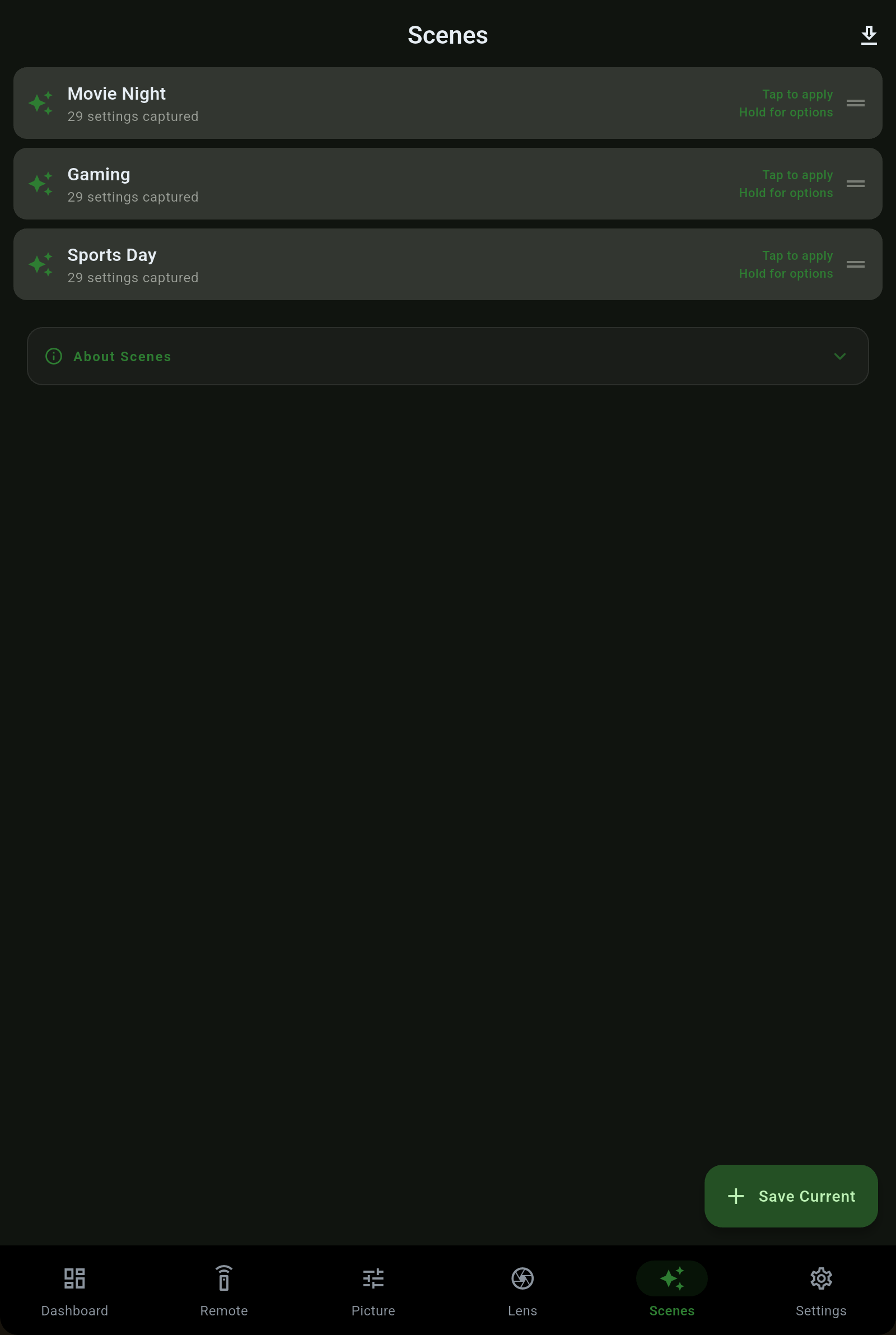
Jedna Scéna může zachytit cokoli z následujícího. Vyvolání přehraje jen části, které jste zaškrtli, takže Scéna „pozdní film“ může snížit světelný výkon a vše ostatní nechat být.
Stav napájení projektoru, takže Scéna ho může probudit nebo poslat do pohotovostního režimu jako součást nastavení.
Zdroj, na který Scéna přepne, takže „Filmový večer“ přistane pokaždé na správném HDMI.
Barevný režim a hodnoty obrazu, každá na vlastní stupnici nabídky projektoru.
Nastavení na straně signálu, která váš projektor nabízí pro obsah, který sledujete.
Výkon světelného zdroje, takže jasná a tmavá místnost dostanou každá své nastavení.
Stav zarovnání a geometrie, který rámuje obraz na vašem plátně.
Nastavení zvuku, která projektor hlásí, uchovaná spolu s ostatními.
Seznam k zaškrtnutí vzniká z toho, na co váš projektor skutečně odpovídá, takže nic, co uložíte, není odhad.
Vložte jednou jeden blok do konfigurace Home Assistant a Projector Pilot zapíše skript pro každou vaši Scénu plus napájení, každý vstup, každý barevný režim a každou paměť objektivu, které váš projektor skutečně má. Automatizace nebo hlasový asistent pak může spustit libovolnou Scénu a aplikace skripty, které zapsala, odebere, když synchronizaci vypnete, a ničeho jiného se nedotkne.
Vyladili jste Scénu, na kterou jste hrdí? Exportujte ji a předejte kamarádovi, nebo importujte tu, kterou s vámi někdo sdílel. Profily scén putují mezi instalacemi, takže dobré nastavení nemusíte na každém projektoru budovat od nuly.
 Projector Pilot