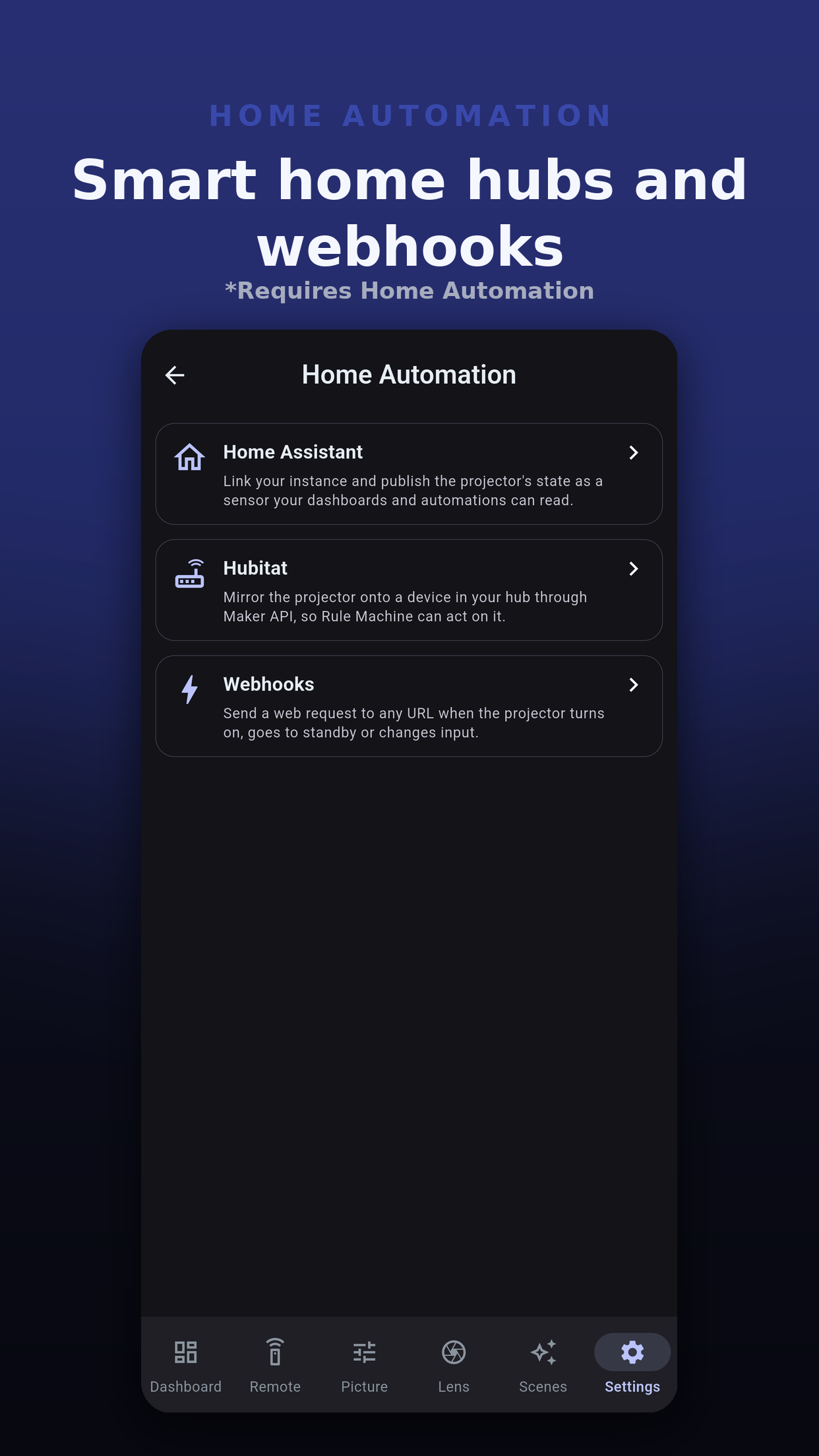
Nechte zbytek domu reagovat, když se projektor zapne, přejde do pohotovostního režimu, změní vstup nebo vyvolá scénu. Tři propojení najdete v Nastavení, Home Automation: spouštěče webhooků, Hubitat a Home Assistant. Všechna tři vyžadují doplněk Home Automation, prodávaný samostatně nebo v balíčku; samotné Pro jej neobsahuje.
Jakýkoli systém, který přijímá webový požadavek: Node-RED, domácí server, cloudová automatizace. Aplikace odesílá, vy rozhodujete, co se stane.
Jednosměrné zrcadlo napájení a vstupu na zařízení ve vašem hubu přes Maker API, aby na něj mohl reagovat Rule Machine.
Nastaví vlastní integraci JVC Projector v Home Assistant, skripty pro vaše scény a hotovou nástěnku.
Spouštěč odešle webový požadavek na adresu, kterou zadáte, když se na tomto projektoru něco stane. Každý projektor má vlastní seznam. Klepněte na Přidat spouštěč a zvolte:
POST a PUT odesílají tělo JSON; GET žádné. Jediná hlavička, kterou aplikace přidává, je Content-Type. Pole, které se k události nevztahuje, se vynechá.
{
  "event": "input_changed",
  "projector": "Theater",
  "input": "hdmi2",
  "timestamp": "2026-11-15T20:00:00.000Z"
}
| Údaj | Význam |
|---|---|
event | power_on, power_off, input_changed nebo scene_recalled. |
projector | Název projektoru v aplikaci. |
input | Vstup, například hdmi1 nebo hdmi2. |
scene_id, scene_name | Scéna, při vyvolání scény. |
timestamp | Kdy se to stalo, v UTC. |
test | Přítomno, a pravdivé, jen u požadavku odeslaného tlačítkem Odeslat test. |
Aplikace zrcadlí tento projektor na zařízení ve vašem hubu Hubitat přes Maker API: zapnutí a pohotovostní režim a vstup jako HDMI 1 nebo HDMI 2, podle toho, které z nich zařízení přijímá. Rule Machine pak může reagovat.
Aplikace se přihlásí k Home Assistant, přidá váš projektor do jeho integrace JVC Projector, publikuje vaše scény a ovládání jako skripty a sestaví nástěnku. Má vlastní stránky: nastavení Home Assistant a nástěnka Home Assistant.
 Projector Pilot D-ILA