Scéna uloží aktuální nastavení projektoru pod názvem, například Filmový večer, a jedním klepnutím je všechna vrátí zpět. Scény patří každému projektoru a jsou součástí Pro.
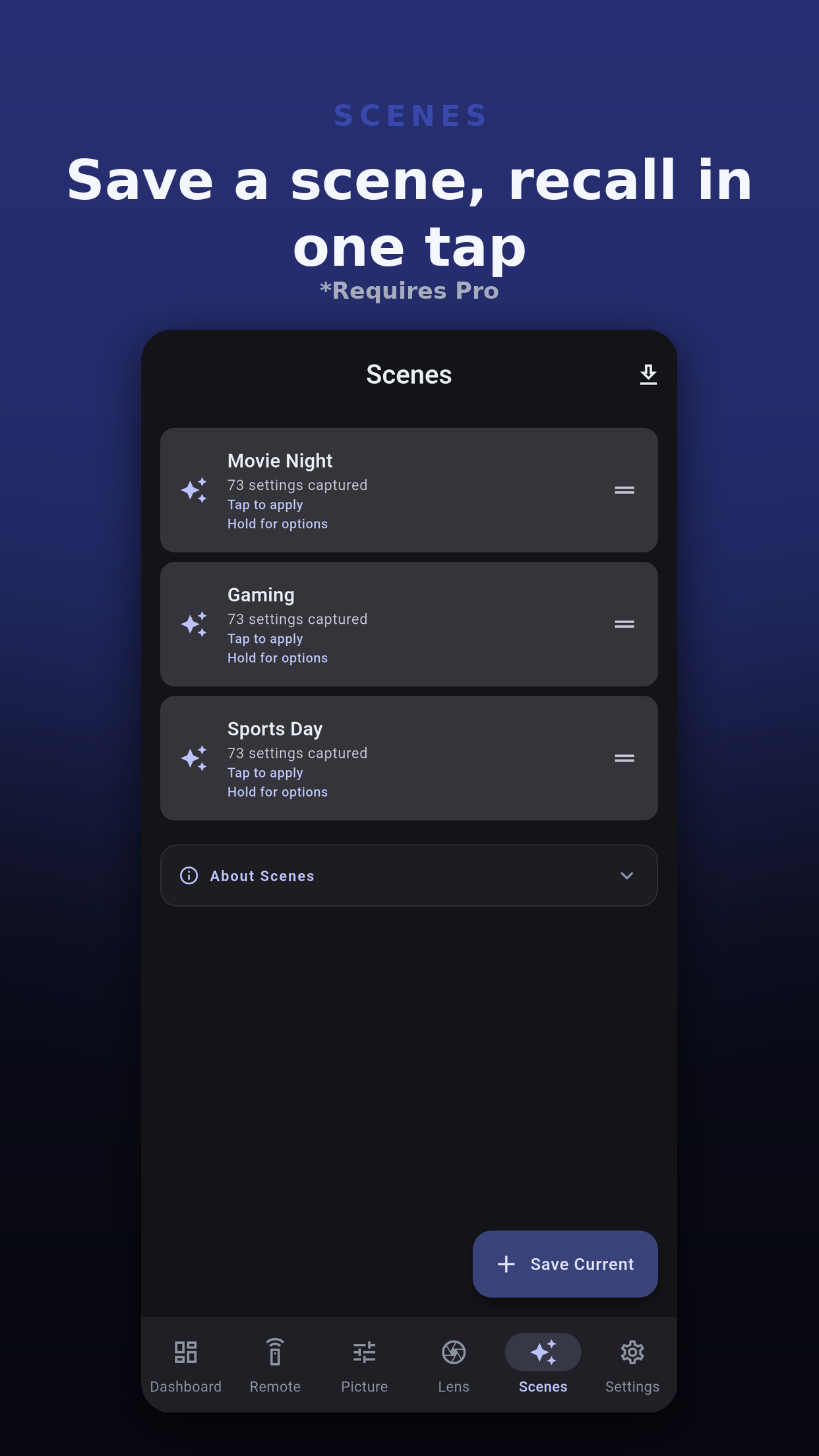
Scéna zachytí jen nastavení, která váš model nabízí.
| Skupina | Zahrnuje |
|---|---|
| Napájení | Zda má být projektor zapnutý. |
| Vstupní zdroj | Vstup, na který se má přepnout. |
| Barevný režim a obraz | Obrazový režim a nastavení obrazu. |
| Signál a HDR | Nastavení signálu a HDR. |
| Světelný výkon | Nastavení světelného výkonu. |
| Geometrie | Anamorfní nastavení. |
Klepnutí použije scénu okamžitě, bez potvrzení. Scéna, která projektor zapíná, počká na jeho zahřátí, než odešle zbytek.
Po dokončení hlášení uvede, co se stalo s každým nastavením, takže scéna nikdy netvrdí víc, než udělala:
Exportovat a sdílet zapíše scénu jako soubor .ppscene, malý soubor JSON, který můžete poslat na jiné zařízení nebo jiné osobě.
Každá scéna obsahuje jen skupiny, které zaškrtnete, takže malá scéna změní jen to, co pojmenuje.
Až 20 pro každý projektor.
Ne. Scéna obsahuje skupiny uvedené výše. Paměť objektivu vyvolejte z karty Objektiv, z karty Paměť objektivu na nástěnce nebo ze skriptu Home Assistant.
Hlášení po použití je uvede jako Odmítnuto a zbytek scény se přesto použije.
Ano. Exportujte ji jako soubor .ppscene. Když ji naimportuje, aplikace ukáže, co na jeho modelu platí a co je vynecháno.
 Projector Pilot D-ILA