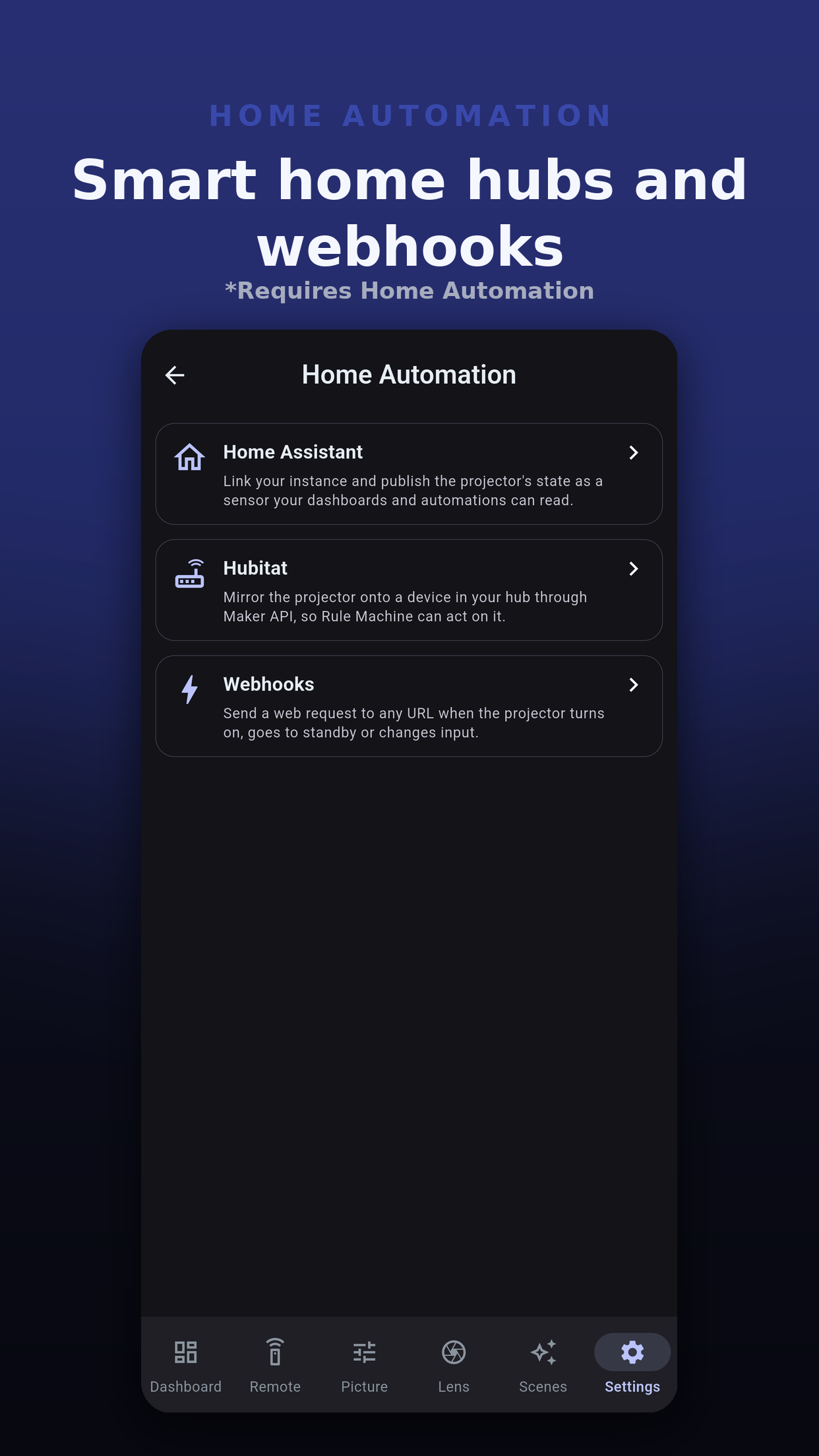
Lad resten af huset reagere, når projektoren tænder, går i standby, skifter kilde eller kalder en scene frem. Tre koblinger findes under Indstillinger, Hjemmeautomatisering: webhook-udløsere, Hubitat og Home Assistant. Alle tre kræver tilføjelsen Hjemmeautomatisering, som sælges alene eller i pakken; Pro alene indeholder den ikke.
Ethvert system, der accepterer en webforespørgsel: Node-RED, en hjemmeserver, en cloudautomatisering. Appen sender, du bestemmer, hvad der sker.
Et envejsspejl af strøm og kilde over på en enhed i din hub via Maker API, så Rule Machine kan handle på det.
Sætter Home Assistants egen integration JVC Projector op, scripts til dine scener og et færdigt dashboard.
En udløser sender en webforespørgsel til en adresse, du indtaster, når der sker noget på denne projektor. Hver projektor har sin egen liste. Tryk på Tilføj udløser, og vælg derefter:
POST og PUT sender en JSON-body; GET sender ingen. Den eneste header, appen tilføjer, er Content-Type. Et felt, der ikke gælder for hændelsen, udelades.
{
  "event": "input_changed",
  "projector": "Theater",
  "input": "hdmi2",
  "timestamp": "2026-11-15T20:00:00.000Z"
}
| Felt | Betydning |
|---|---|
event | power_on, power_off, input_changed eller scene_recalled. |
projector | Projektorens navn i appen. |
input | Kilden, for eksempel hdmi1 eller hdmi2. |
scene_id, scene_name | Scenen, ved frem-kaldelse af en scene. |
timestamp | Hvornår det skete, i UTC. |
test | Til stede, og sand, kun på en forespørgsel sendt med Send test. |
Appen spejler denne projektor over på en enhed i din Hubitat-hub via Maker API: tændt og standby samt kilden som HDMI 1 eller HDMI 2, for hvilke af dem enheden accepterer. Rule Machine kan derefter handle på det.
Appen logger ind på Home Assistant, føjer din projektor til dens integration JVC Projector, udgiver dine scener og kontroller som scripts og bygger et dashboard. Den har sine egne sider: Home Assistant-opsætning og Home Assistant-dashboardet.
 Projector Pilot D-ILA