Hjem › Brugervejledning › Objektiv
Objektiv

Objektiv og installation

Ram billedet ind fra din plads. Fanen Objektiv har to sider, Objektiv og Installation, og viser kun de bevægelser og indstillinger, din model dokumenterer. Objektivstyring er en del af Pro.
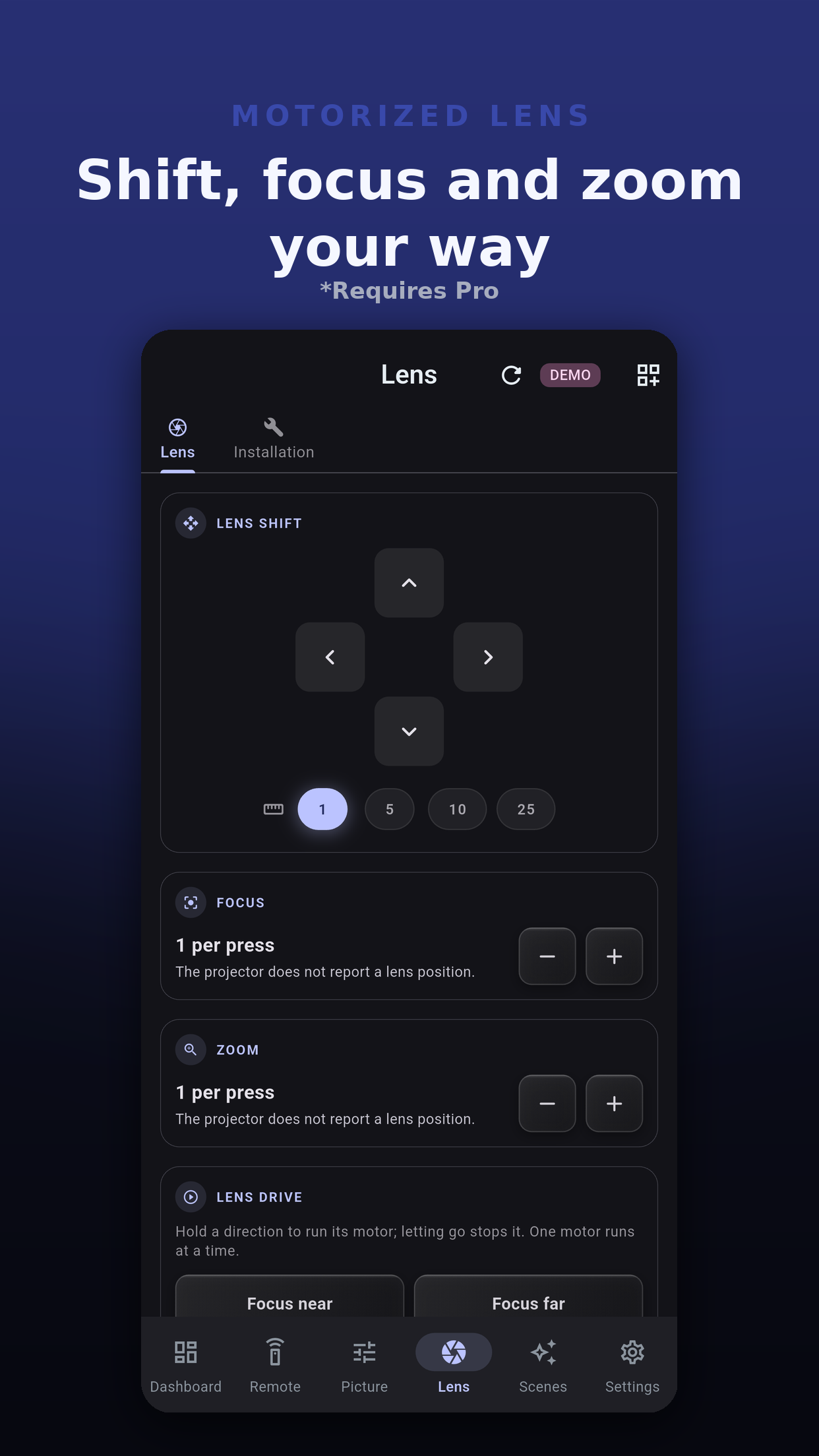
Objektivside

Forskydning, fokus og zoom

  • Objektivforskydning. En pad med forskydning op, ned, venstre og højre. Vælg, hvor langt hvert tryk flytter: 1, 5, 10 eller 25 trin.
  • Fokus. Fokus nær og Fokus fjern.
  • Zoom. Zoom vid og Zoom tele.
  • Hvert kort vises kun, hvis din models kommandotabel oplister den bevægelse.
Projector Pilot D-ILA-objektivside med objektivforskydningspad samt fokus- og zoomknapper
Objektivdrev

Hold nede for at køre motoren

På modeller, der understøtter det, kører kortet Objektivdrev en objektivmotor, så længe du holder en retning nede. Slipper du, stopper den, og kun én motor kører ad gangen. Der er også en Stop-knap.

Hvis stoppet ikke kunne sendes, siger appen det: objektivet kan være kørt til enden af sin vandring i den retning. Intet skjules.
Hvor er objektivet?

Ingen positionsaflæsning

JVC-projektorer melder ikke en objektivposition, så appen viser ikke nogen og gætter ikke på den. Hold øje med skærmen, mens du flytter objektivet, og gem en position, du kan lide, i en objektivhukommelse.

Objektivhukommelse

Kald og gem positioner frem

Objektivhukommelser gemmer objektivpositionen på selve projektoren. Appen viser én Hukommelse-chip for hver plads, din model har.

  1. Kald frem: tryk på en Hukommelse-chip. Projektoren flytter objektivet til den position.
  2. Gem: tryk på Gem aktuel position, og vælg en plads under Gem til plads. Hvis pladsen allerede har et navn, viser dialogen, hvilken den erstatter.
  3. Bekræft: Gem objektivhukommelse spørger en gang til, fordi lagring erstatter det, der er gemt på den plads.
Gem aktuel position vises kun på modeller, der understøtter lagring af en objektivhukommelse over netværket. Fremkaldelse og lagring er en del af Pro.
Siden Installation

Hvordan projektoren er sat op

Kun de indstillinger, din model dokumenterer, vises. Maske og billedposition findes på siden Visning under Billede; fjernbetjeningstasterne til installationstilstand og anamorfisk findes under Flere kontroller på fanen Fjernbetjening.
Indramning med ét tryk

Objektivhukommelse i scener og Home Assistant

Trin for trin

En indramningsrutine

  1. Sæt projektorens testmønster op fra Indstillinger, Værktøjer, Testmønster, på modeller der tilbyder et over netværket.
  2. Brug objektivforskydningspadden med et stort trin for at komme tæt på, og skift derefter til 1 trin for de sidste tryk.
  3. Indstil Zoom og Fokus med deres knapper, eller hold en retning nede på kortet Objektivdrev på modeller, der har det.
  4. Gem resultatet på en objektivhukommelsesplads, så du aldrig behøver at gøre det igen.
  5. Slå testmønsteret fra, og føj kortet Objektivhukommelse til dashboardet, hvis du ofte skifter indramning.
Spørgsmål

Spørgsmål om objektivet

Hvorfor er der intet kort Objektivdrev?

Objektivdrev vises kun på modeller, hvis kommandotabel oplister det. Uden det flytter knapperne Forskydning, Fokus og Zoom stadig objektivet trin for trin på modeller, der understøtter dem.

Hvor opbevares objektivhukommelserne?

På selve projektoren. Appen aflæser, hvilke pladser din model har, og kalder eller gemmer dem dér, så en hukommelse gemt i appen er den samme, som projektoren rummer.

Er objektivstyring gratis?

Nej. Objektivforskydning, fokus, zoom, Objektivdrev og objektivhukommelser er en del af Pro. Se Priser.

Næste

Læs videre