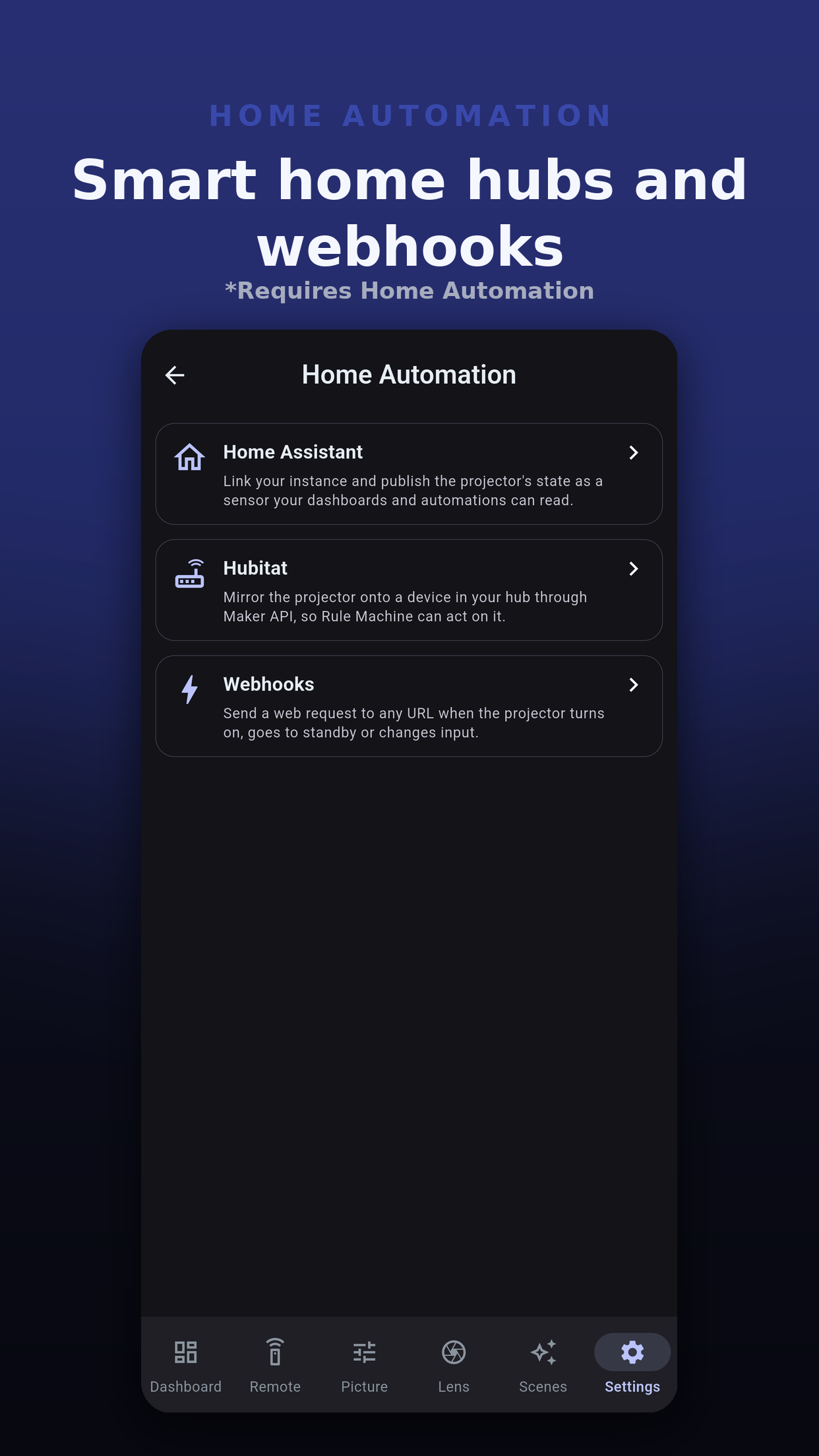
Haz que el resto de la casa reaccione cuando el proyector se enciende, pasa a espera, cambia de entrada o recupera una escena. Hay tres enlaces en Ajustes, Home Automation: disparadores webhook, Hubitat y Home Assistant. Los tres requieren el complemento Home Automation, que se vende por separado o en el paquete; Pro por sí solo no lo incluye.
Cualquier sistema que acepte una petición web: Node-RED, un servidor doméstico, una automatización en la nube. La app envía, tú decides qué pasa.
Un espejo unidireccional del encendido y la entrada en un dispositivo de tu hub, mediante Maker API, para que Rule Machine actúe sobre él.
Configura la integración JVC Projector del propio Home Assistant, scripts para tus escenas y un panel listo para usar.
Un disparador envía una petición web a una dirección que introduces cuando ocurre algo en este proyector. Cada proyector tiene su propia lista. Toca Añadir disparador y elige:
POST y PUT envían un cuerpo JSON; GET no envía ninguno. La única cabecera que añade la app es Content-Type. Un campo que no se aplica al evento se omite.
{
  "event": "input_changed",
  "projector": "Theater",
  "input": "hdmi2",
  "timestamp": "2026-11-15T20:00:00.000Z"
}
| Campo | Significado |
|---|---|
event | power_on, power_off, input_changed o scene_recalled. |
projector | El nombre del proyector en la app. |
input | La entrada, como hdmi1 o hdmi2. |
scene_id, scene_name | La escena, en una recuperación de escena. |
timestamp | Cuándo ocurrió, en UTC. |
test | Presente, y verdadero, solo en una petición enviada con Enviar prueba. |
La app refleja este proyector en un dispositivo de tu hub Hubitat mediante Maker API: encendido y espera, y la entrada como HDMI 1 o HDMI 2, según cuáles de ellas acepte el dispositivo. Rule Machine puede entonces actuar sobre ello.
La app inicia sesión en Home Assistant, añade tu proyector a su integración JVC Projector, publica tus escenas y controles como scripts y crea un panel. Tiene sus propias páginas: configuración de Home Assistant y el panel de Home Assistant.
 Projector Pilot D-ILA