Una escena guarda los ajustes actuales del proyector con un nombre, como Noche de cine, y los restablece todos con un toque. Las escenas pertenecen a cada proyector y forman parte de Pro.
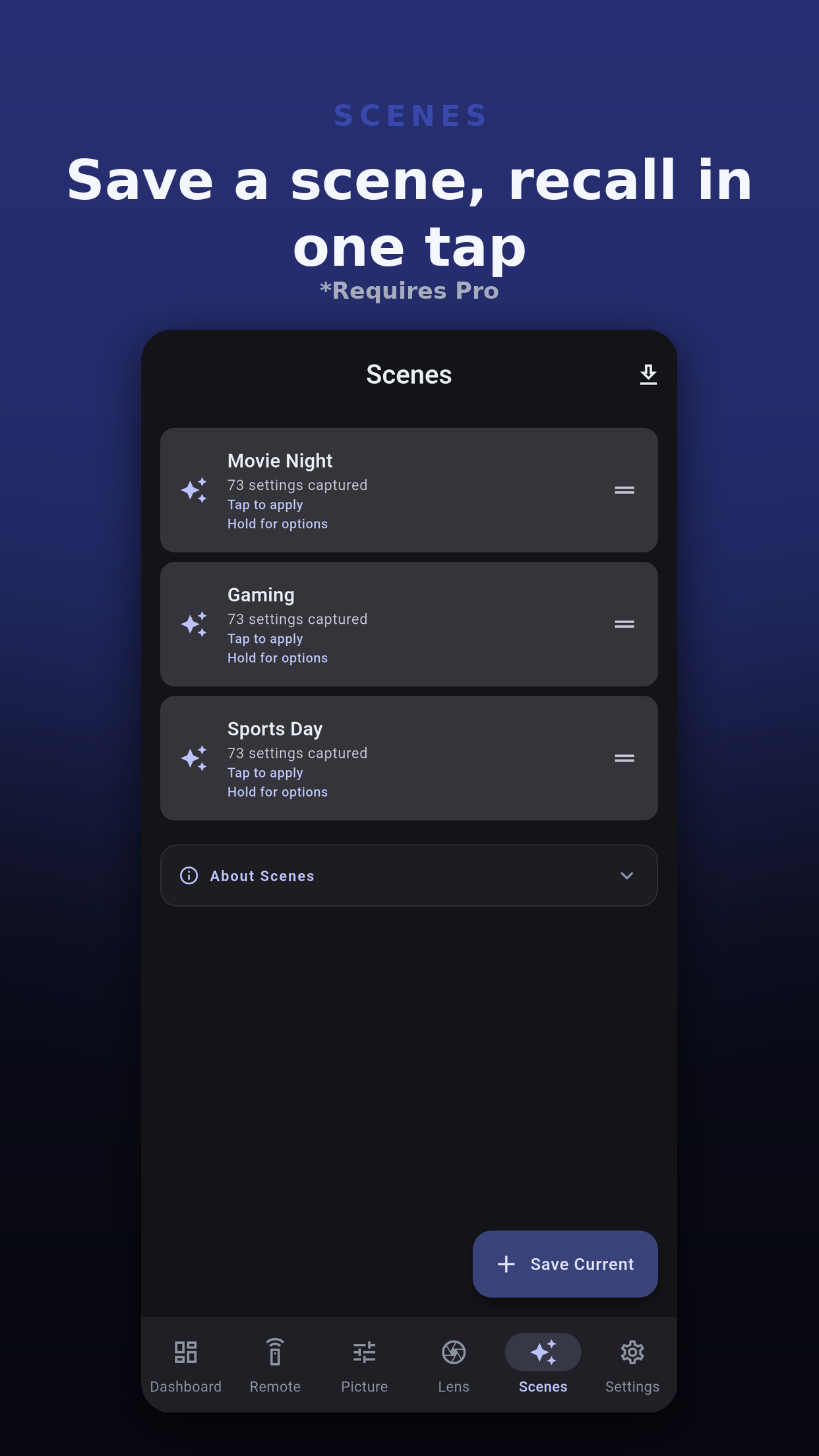
Una escena captura solo los ajustes que ofrece tu modelo.
| Grupo | Abarca |
|---|---|
| Encendido | Si el proyector debe estar encendido. |
| Fuente de entrada | La entrada a la que cambiar. |
| Modo de color e imagen | El modo de imagen y los ajustes de imagen. |
| Señal y HDR | Los ajustes de señal y HDR. |
| Salida de luz | Los ajustes de salida de luz. |
| Geometría | El ajuste anamórfico. |
Un toque aplica la escena al instante, sin confirmación. Una escena que enciende el proyector espera a que se caliente antes de enviar el resto.
Al terminar, un informe lista lo que pasó con cada ajuste, para que una escena nunca afirme más de lo que hizo:
Exportar y compartir escribe una escena como un archivo .ppscene, un pequeño archivo JSON que puedes enviar a otro dispositivo o a otra persona.
Cada escena contiene solo los grupos que marcas, así que una escena pequeña cambia solo lo que nombra.
Hasta 20 por cada proyector.
No. Una escena contiene los grupos listados arriba. Recupera una memoria del objetivo desde la pestaña Objetivo, la tarjeta Memoria de objetivo del panel o un script de Home Assistant.
El informe posterior a la aplicación lo lista como Rechazado, y el resto de la escena se aplica igualmente.
Sí. Expórtala como un archivo .ppscene. Cuando la importe, la app muestra lo que se aplica en su modelo y lo que se deja fuera.
 Projector Pilot D-ILA