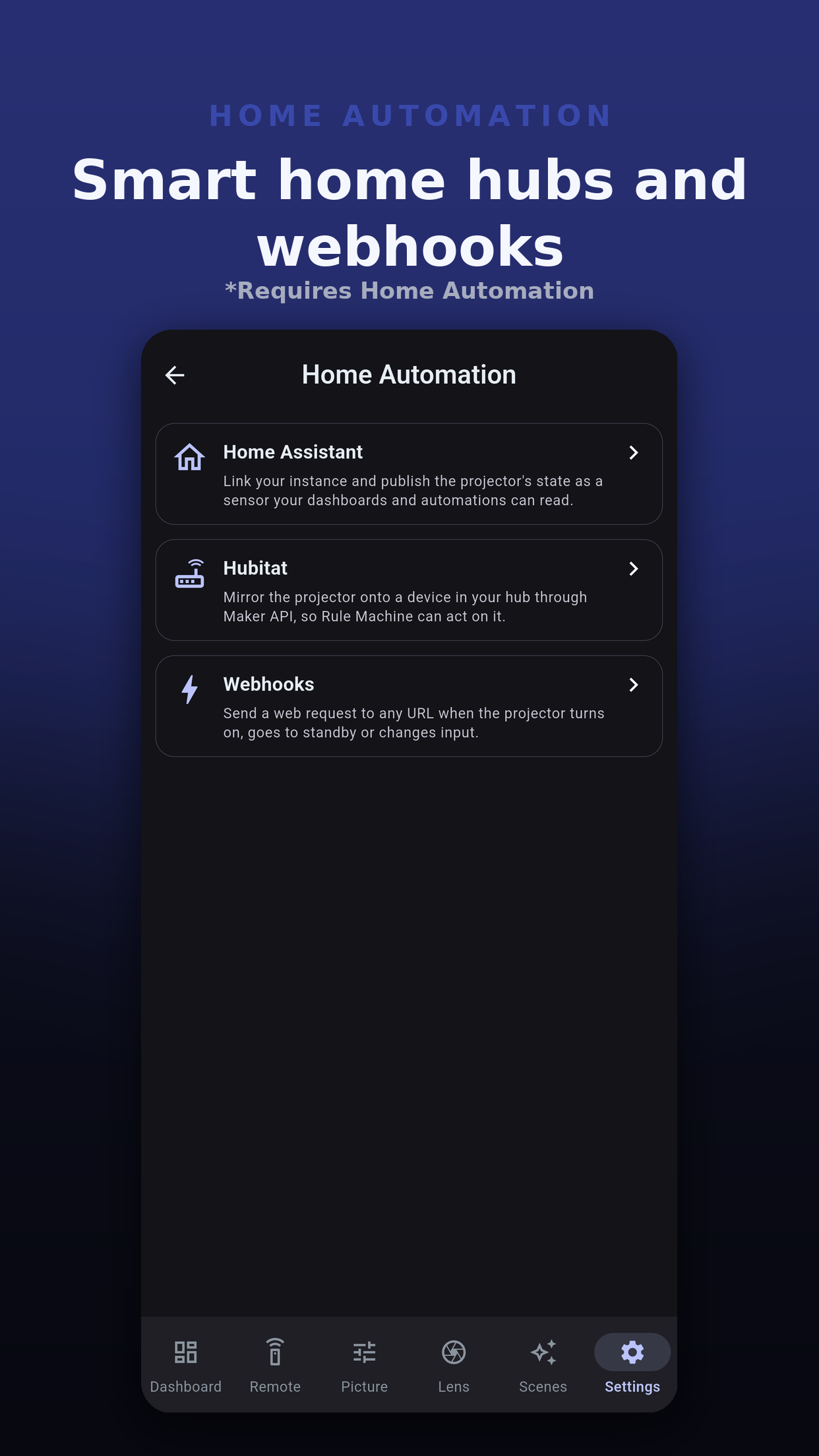
Laissez le reste de la maison réagir quand le projecteur s'allume, passe en veille, change d'entrée ou rappelle une scène. Trois liens se trouvent sous Réglages, Home Automation : déclencheurs webhook, Hubitat et Home Assistant. Tous trois nécessitent le module Home Automation, vendu seul ou dans le pack ; Pro seul ne l'inclut pas.
N'importe quel système qui accepte une requête web : Node-RED, un serveur domestique, une automatisation cloud. L'app envoie, vous décidez de la suite.
Un miroir à sens unique de l'alimentation et de l'entrée vers un appareil de votre hub, via Maker API, sur lequel Rule Machine peut agir.
Configure l'intégration JVC Projector propre à Home Assistant, des scripts pour vos scènes et un tableau de bord prêt à l'emploi.
Un déclencheur envoie une requête web à une adresse que vous saisissez quand quelque chose se produit sur ce projecteur. Chaque projecteur a sa propre liste. Appuyez sur Ajouter un déclencheur, puis choisissez :
POST et PUT envoient un corps JSON ; GET n'en envoie pas. Le seul en-tête que l'app ajoute est Content-Type. Un champ qui ne s'applique pas à l'événement est omis.
{
  "event": "input_changed",
  "projector": "Theater",
  "input": "hdmi2",
  "timestamp": "2026-11-15T20:00:00.000Z"
}
| Champ | Signification |
|---|---|
event | power_on, power_off, input_changed ou scene_recalled. |
projector | Le nom du projecteur dans l'app. |
input | L'entrée, par exemple hdmi1 ou hdmi2. |
scene_id, scene_name | La scène, pour un rappel de scène. |
timestamp | Quand cela s'est produit, en UTC. |
test | Présent, et vrai, uniquement sur une requête envoyée par Envoyer un test. |
L'app duplique ce projecteur sur un appareil de votre hub Hubitat via Maker API : allumé et veille, et l'entrée sous la forme HDMI 1 ou HDMI 2, pour celles que l'appareil accepte. Rule Machine peut ensuite agir dessus.
L'app se connecte à Home Assistant, ajoute votre projecteur à son intégration JVC Projector, publie vos scènes et vos commandes sous forme de scripts et construit un tableau de bord. Elle a ses propres pages : la configuration de Home Assistant et le tableau de bord Home Assistant.
 Projector Pilot D-ILA