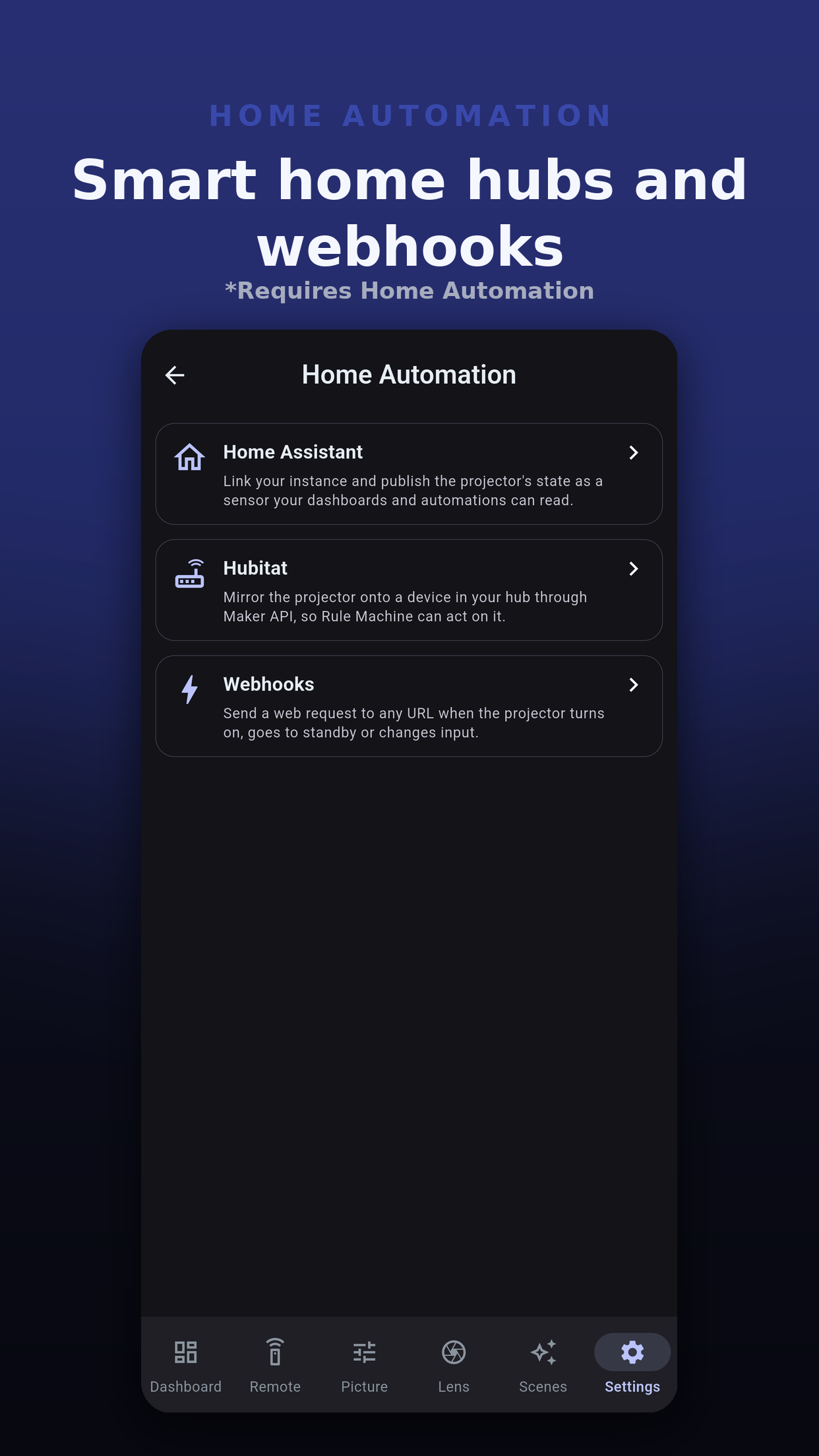
תנו לשאר הבית להגיב כשהמקרן נדלק, עובר להמתנה, מחליף קלט או מפעיל סצנה. שלושה קישורים נמצאים תחת הגדרות, אוטומציה ביתית: טריגרים של webhook, Hubitat ו-Home Assistant. כולם דורשים את תוספת האוטומציה הביתית, הנמכרת לבדה או בחבילה; Pro לבדו אינו כולל אותה.
כל מערכת שמקבלת בקשת רשת: Node-RED, שרת ביתי, אוטומציה בענן. האפליקציה שולחת, אתם מחליטים מה קורה.
שיקוף חד-כיווני של הפעלה וקלט אל מכשיר ב-hub שלכם, דרך Maker API, כדי ש-Rule Machine יפעל לפיו.
מגדיר את האינטגרציה JVC Projector של Home Assistant עצמו, סקריפטים לסצנות שלכם ולוח בקרה מוכן.
טריגר שולח בקשת רשת לכתובת שהזנתם כשמשהו קורה במקרן הזה. לכל מקרן יש רשימה משלו. הקישו על הוספת טריגר ואז בחרו:
POST ו-PUT שולחים גוף JSON; GET לא שולח. הכותרת היחידה שהאפליקציה מוסיפה היא Content-Type. שדה שלא רלוונטי לאירוע מושמט.
{
  "event": "input_changed",
  "projector": "Theater",
  "input": "hdmi2",
  "timestamp": "2026-11-15T20:00:00.000Z"
}
| שדה | משמעות |
|---|---|
event | power_on, power_off, input_changed או scene_recalled. |
projector | שם המקרן באפליקציה. |
input | הקלט, כמו hdmi1 או hdmi2. |
scene_id, scene_name | הסצנה, בהפעלת סצנה. |
timestamp | מתי זה קרה, ב-UTC. |
test | קיים, ואמת, רק בבקשה שנשלחה על ידי שליחת בדיקה. |
האפליקציה משקפת את המקרן הזה אל מכשיר ב-hub של Hubitat שלכם דרך Maker API: פועל והמתנה, והקלט כ-HDMI 1 או HDMI 2, עבור מה שהמכשיר מקבל מבין אלה. אז Rule Machine יכול לפעול לפיו.
האפליקציה מתחברת אל Home Assistant, מוסיפה את המקרן שלכם לאינטגרציה JVC Projector שלו, מפרסמת את הסצנות והבקרות שלכם כסקריפטים ובונה לוח בקרה. יש לה דפים משלה: הגדרת Home Assistant ולוח הבקרה של Home Assistant.
 Projector Pilot D-ILA