לשונית השלט מפעילה את התפריטים של המקרן עצמו ונושאת כל מקש שלט שהדגם שלכם מתעד. יש בה ארבעה דפים שמחליקים ביניהם: שלט, תפעול, מכשיר ורשת.
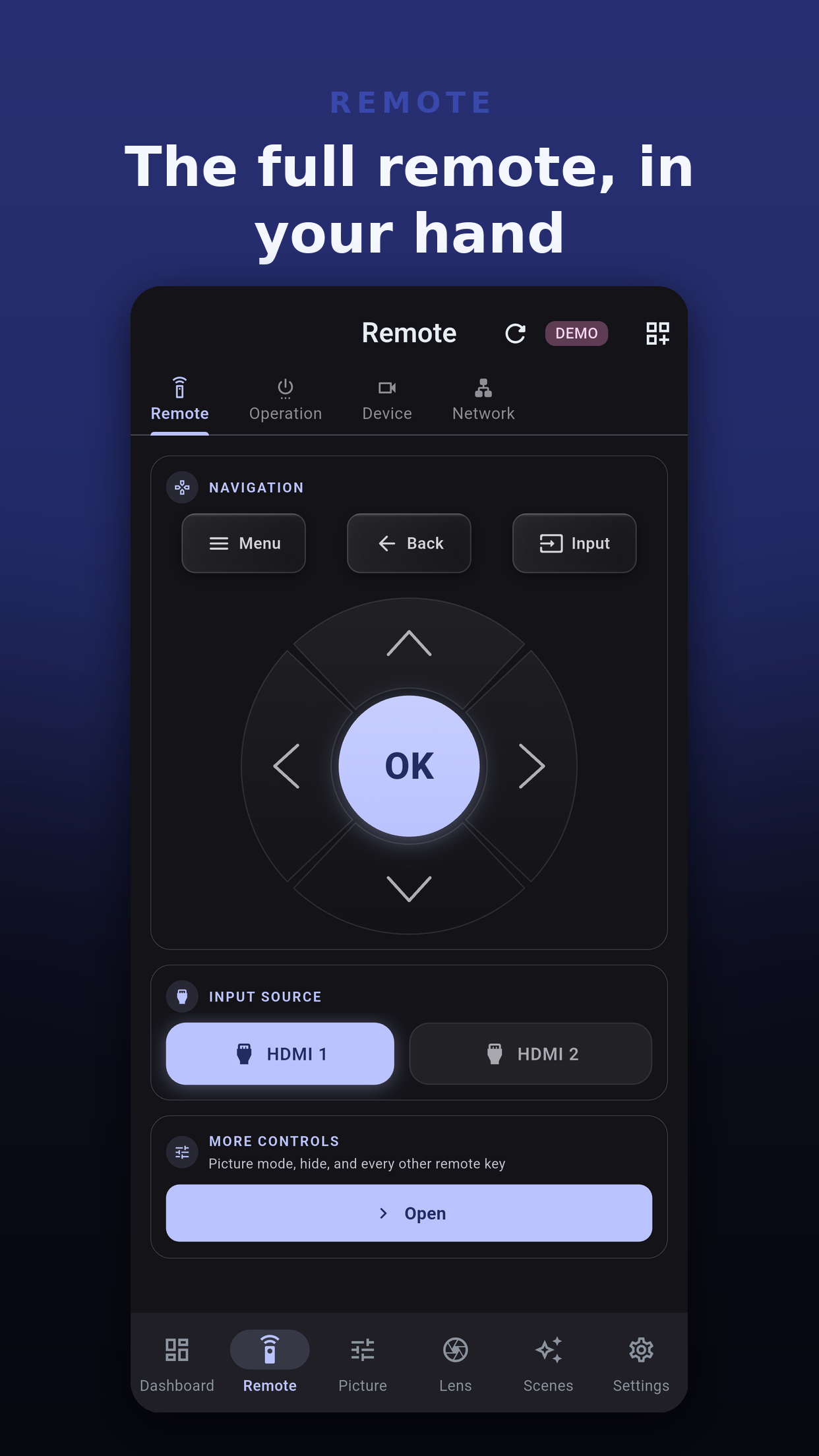
בלי Pro, מקשי משטח הניווט (למעלה, למטה, שמאלה, ימינה, אישור, חזרה ותפריט) נספרים. מקבלים 20 הקשות לכל משך ההתקנה, ואחר כך 3 ביום. Pro מסיר את הספירה.
ב-iOS וב-macOS, לא: עותק שני נשמר ב-Keychain והספירה הגבוהה יותר מנצחת. ב-Android הספירה מתחילה מחדש אחרי התקנה מחדש, אלא אם הגיבוי של Android עצמו משחזר את נתוני האפליקציה. ב-Windows היא מתחילה מחדש אחרי התקנה מחדש.
פקדים נוספים הוא דף Pro. הוא מתחיל בכרטיס מצב תמונה כשהדגם שלכם יכול להגדיר אותו, אחר כך הסתרה, ואז מקשי השלט מקובצים לפי מה שהם עושים. רק המקשים שטבלת הדגם שלכם מתעדת מופיעים.
| קבוצה | דוגמאות |
|---|---|
| הסתרה | הסתרה, הסתרה פועלת, הסתרה כבויה. |
| סוג תוכן ורמת HDR | מקשים שצועדים בסוג התוכן וברמת ה-HDR. |
| צבע | גמא, טמפרטורת צבע, פרופיל צבע. |
| ISF | מקשי התמונה של ISF, בדגמים התומכים בהם. |
| תנועה | תפריט Clear Motion Drive, השהיה נמוכה. |
| עדשה והתקנה | בקרת עדשה, צמצם, אנמורפי A עד D, זיכרון הגדרות למצבי ההתקנה. |
| יחס מידות, תפריטים ותפעול | מקשי יחס מידות, מידע, התפריט המתקדם ושאר קיצורי הדרך של התפריטים. |
| דפוס בדיקה | מקש דפוס הבדיקה. |
לכל דור של JVC יש טבלת מקשים משלו, והאפליקציה בוחרת אותה לפי קוד הדגם שהמקרן מדווח. מקש שאין לדגם שלכם לא מוצע. אם מקש בכל זאת מגיע לדגם בלעדיו, האפליקציה לא שולחת דבר ונותנת שם לבקרה ולדגם, ומסיימת ב"שום דבר לא נשלח." דגם שהאפליקציה לא מפרטת עדיין מקבל הפעלה, קלט ואת מקשי השלט.
דף התפעול מכיל טיימר כיבוי, מצב חיסכון, טריגר, חיסכון בהסתרה ו-Control4, בדגמים התומכים בהם. כולם Pro.
לדף המכשיר (Pro) שני מקטעים. מקרן מציג את קוד הדגם ואת שאר הקריאות שהדגם שלכם מדווח על עצמו. אות מציג מה שהמקרן מדווח על האות הנכנס, ונשמט כשאין אות. הקשה על מקרן בהגדרות פותחת את אותם פרטים כמידע על המכשיר.
דף הרשת (Pro) מציג את הגדרות ה-Wired LAN של המקרן: DHCP, כתובת IP, תת-רשת, שער, יציאה וכתובת MAC, עד כמה שהדגם שלכם מדווח עליהן. הן לקריאה בלבד בכוונה: האפליקציה מגיעה למקרן דרך אותה רשת, ולכן שינוי הכתובת מכאן היה מנתק את החיבור שלה עצמה. שנו אותן בתפריט שעל המסך של המקרן, ואז התחברו מחדש; תחילת העבודה מכסה מקרנים שעברו כתובת.
למעלה, למטה, שמאלה, ימינה, אישור, חזרה ותפריט, ורק כשההקשה נשלחת למקרן מחובר. הפעלה ו-HDMI 1 תמיד חינמיים.
האפליקציה מציגה את המקשים שטבלת הפקודות של הדגם שלכם מפרטת. מקש שהדגם שלכם לא מתעד אינו מוצג.
כן, והקשות במקרן ההדגמה אף פעם לא נספרות.
 Projector Pilot D-ILA