Lensa

Lensa dan instalasi

Atur bingkai gambar dari tempat duduk Anda. Tab Lensa memiliki dua halaman, Lensa dan Instalasi, dan hanya menampilkan gerakan serta pengaturan yang didokumentasikan model Anda. Kontrol lensa termasuk dalam Pro.
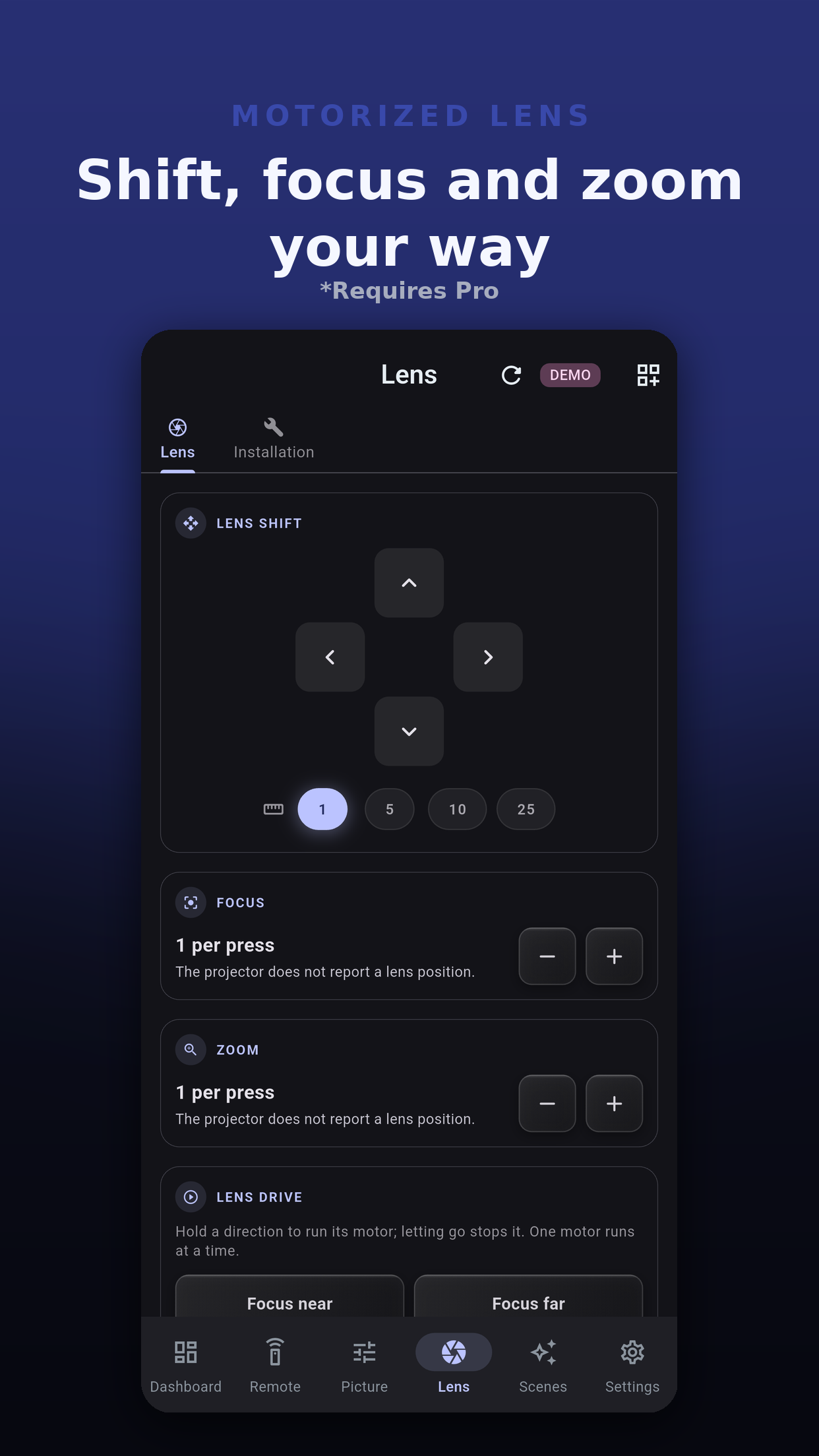
Halaman lensa

Geser, fokus, dan zum

  • Geser Lensa. Pad dengan geser naik, turun, kiri, dan kanan. Pilih seberapa jauh setiap penekanan bergerak: 1, 5, 10, atau 25 langkah.
  • Fokus. Fokus dekat dan Fokus jauh.
  • Zum. Zum lebar dan Zum tele.
  • Setiap kartu muncul hanya jika tabel perintah model Anda mencantumkan gerakan itu.
Halaman lensa Projector Pilot D-ILA dengan pad geser lensa, tombol fokus, dan tombol zum
Penggerak Lensa

Tahan untuk menggerakkan motor

Pada model yang mendukungnya, kartu Penggerak Lensa menjalankan motor lensa selama Anda menahan sebuah arah. Melepas akan menghentikannya, dan hanya satu motor yang berjalan dalam satu waktu. Tombol Stop juga tersedia.

Jika perintah berhenti tidak dapat dikirim, aplikasi menyatakannya: lensa mungkin sudah bergerak sampai ujung jangkauannya ke arah itu. Tidak ada yang disembunyikan.
Di mana lensanya?

Tanpa pembacaan posisi

Proyektor JVC tidak melaporkan posisi lensa, jadi aplikasi tidak menampilkannya maupun menebaknya. Perhatikan layar saat Anda menggerakkan lensa, lalu simpan posisi yang Anda suka ke memori lensa.

Memori Lensa

Panggil dan simpan posisi

Memori lensa menyimpan posisi lensa di proyektor itu sendiri. Aplikasi menampilkan satu chip Memori untuk setiap slot yang dimiliki model Anda.

  1. Panggil: ketuk chip Memori. Proyektor menggerakkan lensa ke posisi itu.
  2. Simpan: ketuk Simpan Posisi Saat Ini dan pilih slot di Simpan ke Slot. Jika slot sudah memiliki nama, dialog menunjukkan mana yang akan digantikan.
  3. Konfirmasi: Simpan Memori Lensa bertanya sekali lagi, karena menyimpan menggantikan apa pun yang tersimpan di slot itu.
Simpan Posisi Saat Ini hanya muncul pada model yang mendukung penyimpanan memori lensa lewat jaringan. Memanggil dan menyimpan termasuk dalam Pro.
Halaman Instalasi

Cara proyektor disiapkan

Hanya pengaturan yang didokumentasikan model Anda yang muncul. Masker dan posisi gambar ada di halaman Tampilan pada Gambar; mode instalasi dan tombol remote anamorfik ada di Kontrol lainnya pada tab Remote.
Pembingkaian satu ketukan

Memori lensa di skenario dan Home Assistant

Langkah demi langkah

Rutinitas pembingkaian

  1. Tampilkan pola uji proyektor dari Pengaturan, Alat, Pola Uji, pada model yang menawarkannya lewat jaringan.
  2. Gunakan pad Geser Lensa dengan langkah besar untuk mendekati posisi, lalu beralih ke 1 langkah untuk beberapa penekanan terakhir.
  3. Atur Zum dan Fokus dengan tombolnya, atau tahan sebuah arah di kartu Penggerak Lensa pada model yang memilikinya.
  4. Simpan hasilnya ke slot memori lensa, jadi Anda tidak perlu mengulanginya lagi.
  5. Matikan pola uji, dan tambahkan kartu Memori Lensa ke dasbor jika Anda sering berganti pembingkaian.
Pertanyaan

Pertanyaan tentang lensa

Mengapa tidak ada kartu Penggerak Lensa?

Penggerak Lensa hanya muncul pada model yang tabel perintahnya mencantumkannya. Tanpanya, tombol Geser, Fokus, dan Zum tetap menggerakkan lensa langkah demi langkah, pada model yang mendukungnya.

Di mana memori lensa disimpan?

Di proyektor itu sendiri. Aplikasi membaca slot apa saja yang dimiliki model Anda dan memanggil atau menyimpannya di sana, jadi memori yang disimpan di aplikasi sama dengan yang dipegang proyektor.

Apakah kontrol lensa gratis?

Tidak. Geser lensa, fokus, zum, Penggerak Lensa, dan memori lensa termasuk dalam Pro. Lihat Harga.

Berikutnya

Lanjutkan