Skenario menyimpan pengaturan proyektor saat ini dengan sebuah nama, seperti Movie Night, dan mengembalikan semuanya dengan satu ketukan. Skenario dimiliki setiap proyektor dan termasuk dalam Pro.
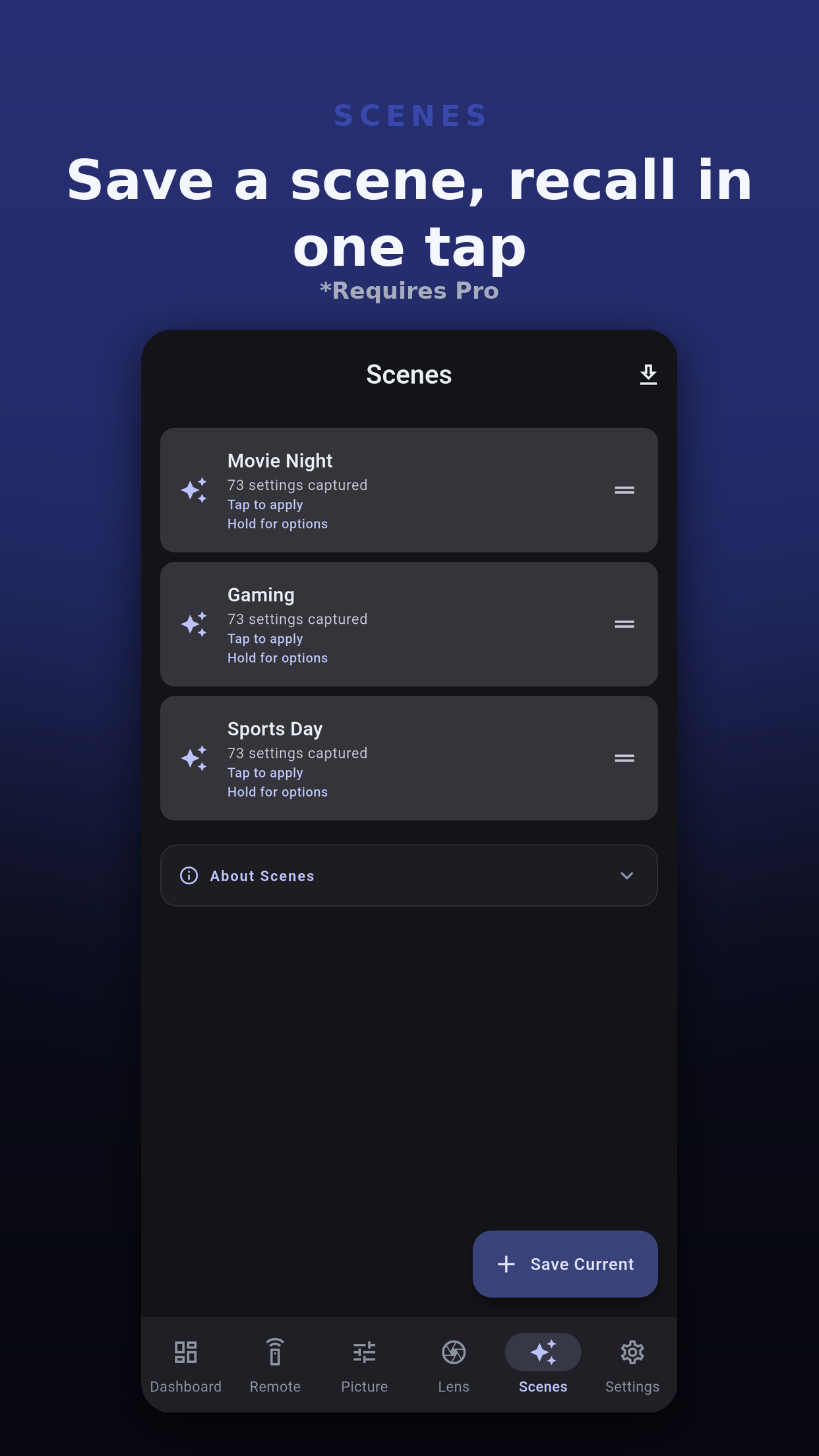
Skenario hanya menangkap pengaturan yang ditawarkan model Anda.
| Grup | Mencakup |
|---|---|
| Daya | Apakah proyektor harus menyala. |
| Sumber input | Input yang dipilih. |
| Mode warna & gambar | Mode gambar dan pengaturan gambar. |
| Sinyal & HDR | Pengaturan sinyal dan HDR. |
| Keluaran cahaya | Pengaturan keluaran cahaya. |
| Geometri | Pengaturan anamorfik. |
Satu ketukan langsung menerapkan skenario, tanpa konfirmasi. Skenario yang menyalakan proyektor menunggu proyektor selesai memanas sebelum mengirim sisanya.
Setelah selesai, laporan mencantumkan apa yang terjadi pada setiap pengaturan, sehingga skenario tidak pernah mengklaim lebih dari yang dilakukannya:
Ekspor & Bagikan menulis skenario sebagai file .ppscene, file JSON kecil yang dapat Anda kirim ke perangkat lain atau orang lain.
Setiap skenario hanya memuat kelompok yang Anda centang, sehingga skenario kecil hanya mengubah apa yang disebutkannya.
Hingga 20 untuk setiap proyektor.
Tidak. Skenario memuat kelompok yang tercantum di atas. Panggil memori lensa dari tab Lensa, kartu Memori Lensa di dasbor, atau skrip Home Assistant.
Laporan setelah menerapkan mencantumkannya sebagai Ditolak, dan sisa skenario tetap diterapkan.
Bisa. Ekspor sebagai file .ppscene. Saat mereka mengimpornya, aplikasi menunjukkan apa yang berlaku di model mereka dan apa yang dilewati.
 Projector Pilot D-ILA