홈 › 사용자 가이드 › 렌즈
렌즈

렌즈 및 설치

앉은 자리에서 화면을 맞추세요. 렌즈 탭에는 렌즈와 설치 두 페이지가 있으며, 모델이 문서화한 움직임과 설정만 표시됩니다. 렌즈 제어는 Pro에 포함됩니다.

렌즈 페이지

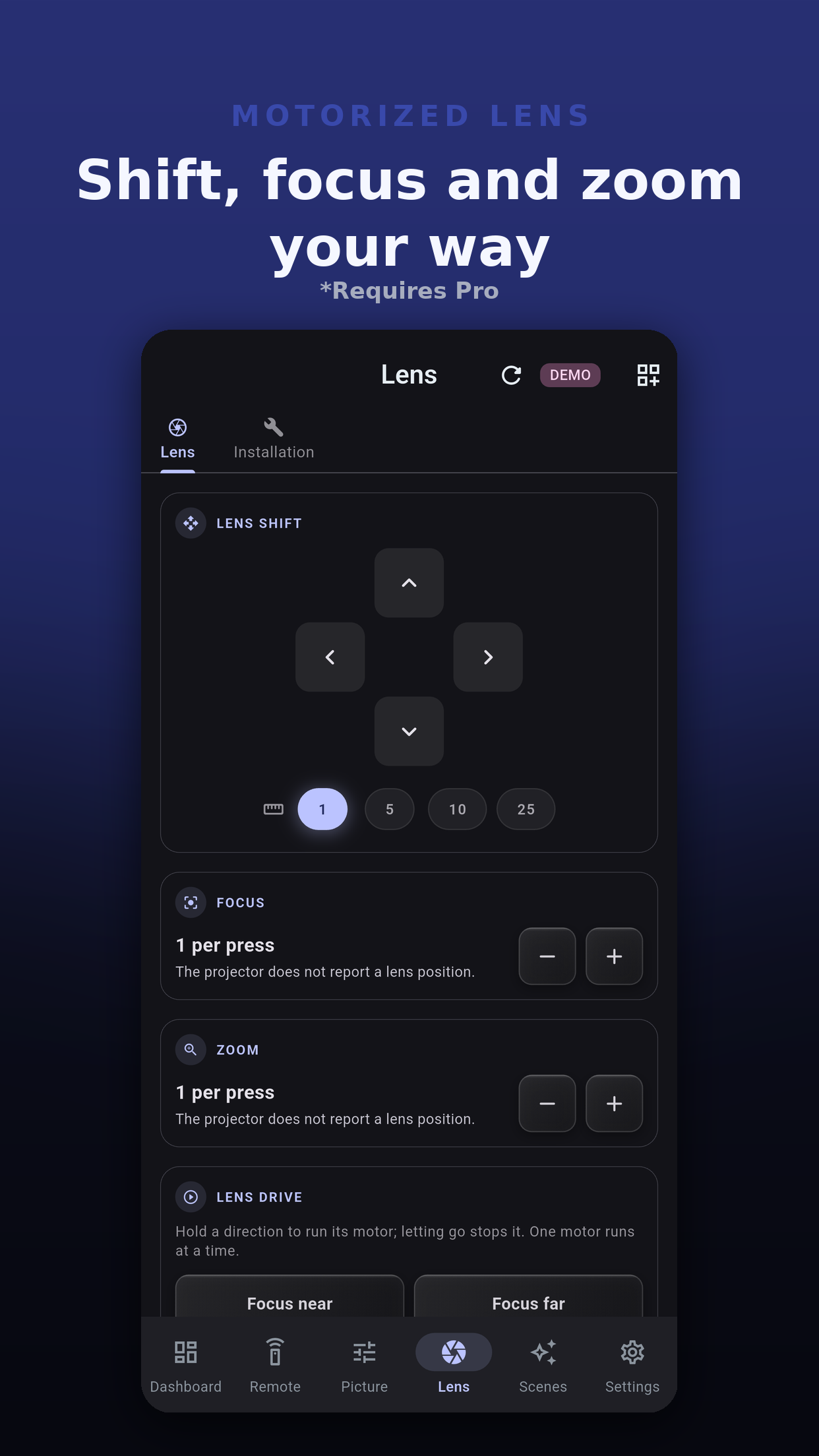
시프트, 초점, 줌

  • 렌즈 시프트. 위, 아래, 왼쪽, 오른쪽으로 시프트하는 패드입니다. 한 번 누를 때 움직이는 정도를 1, 5, 10, 25단계 중에서 고릅니다.
  • 초점. 초점 가깝게와 초점 멀게.
  • 줌. 줌 와이드와 줌 망원.
  • 각 카드는 모델의 명령표에 해당 동작이 있을 때만 나타납니다.
렌즈 시프트 패드와 초점, 줌 버튼이 보이는 Projector Pilot D-ILA 렌즈 페이지
렌즈 구동

누르고 있는 동안 모터 구동

지원하는 모델에서는 렌즈 구동 카드가 방향을 누르고 있는 동안 렌즈 모터를 구동합니다. 손을 떼면 멈추며, 한 번에 모터 하나만 동작합니다. 정지 버튼도 있습니다.

정지 명령을 보내지 못했을 때는 앱이 그 사실을 알려 줍니다. 렌즈가 해당 방향 끝까지 움직였을 수 있습니다. 숨기는 것은 없습니다.
렌즈는 어디에 있나요?

위치 표시 없음

JVC 프로젝터는 렌즈 위치를 보고하지 않으므로, 앱은 위치를 표시하지도 추측하지도 않습니다. 렌즈를 움직이는 동안 화면을 보면서 조정하고, 마음에 드는 위치는 렌즈 메모리에 저장하세요.

렌즈 메모리

위치 불러오기 및 저장

렌즈 메모리는 렌즈 위치를 프로젝터 자체에 저장합니다. 앱에는 모델이 가진 슬롯마다 메모리 칩이 하나씩 표시됩니다.

  1. 불러오기: 메모리 칩을 누릅니다. 프로젝터가 렌즈를 해당 위치로 이동합니다.
  2. 저장: 현재 위치 저장을 누르고 슬롯에 저장에서 슬롯을 고릅니다. 슬롯에 이미 이름이 있으면 어떤 항목을 대체하는지 대화상자에 표시됩니다.
  3. 확인: 저장하면 해당 슬롯에 저장된 내용이 대체되므로, 렌즈 메모리 저장에서 한 번 더 확인합니다.
현재 위치 저장은 네트워크로 렌즈 메모리 저장을 지원하는 모델에서만 나타납니다. 불러오기와 저장은 Pro에 포함됩니다.
설치 페이지

프로젝터 설치 방식

모델이 문서화한 설정만 나타납니다. 마스크와 화면 위치는 화질의 디스플레이 페이지에 있고, 설치 모드와 아나모픽 리모컨 키는 리모컨 탭의 추가 컨트롤에 있습니다.
한 번에 화면 맞추기

장면과 Home Assistant의 렌즈 메모리

단계별 안내

화면 맞추기 순서

  1. 네트워크로 테스트 패턴을 지원하는 모델에서는 설정, 도구, 테스트 패턴에서 프로젝터의 테스트 패턴을 띄웁니다.
  2. 큰 단계로 렌즈 시프트 패드를 사용해 대략 맞춘 다음, 마지막 몇 번은 1단계로 바꿔서 조정합니다.
  3. 줌과 초점은 해당 버튼으로 설정하거나, 렌즈 구동 카드가 있는 모델에서는 방향을 누르고 있어서 설정합니다.
  4. 결과를 렌즈 메모리 슬롯에 저장하면 다시 맞출 필요가 없습니다.
  5. 테스트 패턴을 끄고, 화면 구성을 자주 바꾼다면 대시보드에 렌즈 메모리 카드를 추가하세요.
질문

렌즈 관련 질문

렌즈 구동 카드가 없는 이유는 무엇인가요?

렌즈 구동은 명령표에 해당 기능이 있는 모델에서만 나타납니다. 없는 경우에도 지원하는 모델에서는 시프트, 초점, 줌 버튼으로 렌즈를 단계별로 움직일 수 있습니다.

렌즈 메모리는 어디에 저장되나요?

프로젝터 자체에 저장됩니다. 앱은 모델이 가진 슬롯을 읽어 그 슬롯에서 불러오고 저장하므로, 앱에서 저장한 메모리가 곧 프로젝터가 가진 메모리입니다.

렌즈 제어는 무료인가요?

아니요. 렌즈 시프트, 초점, 줌, 렌즈 구동, 렌즈 메모리는 Pro에 포함됩니다. 요금을 참고하세요.

다음

계속 읽어 보기