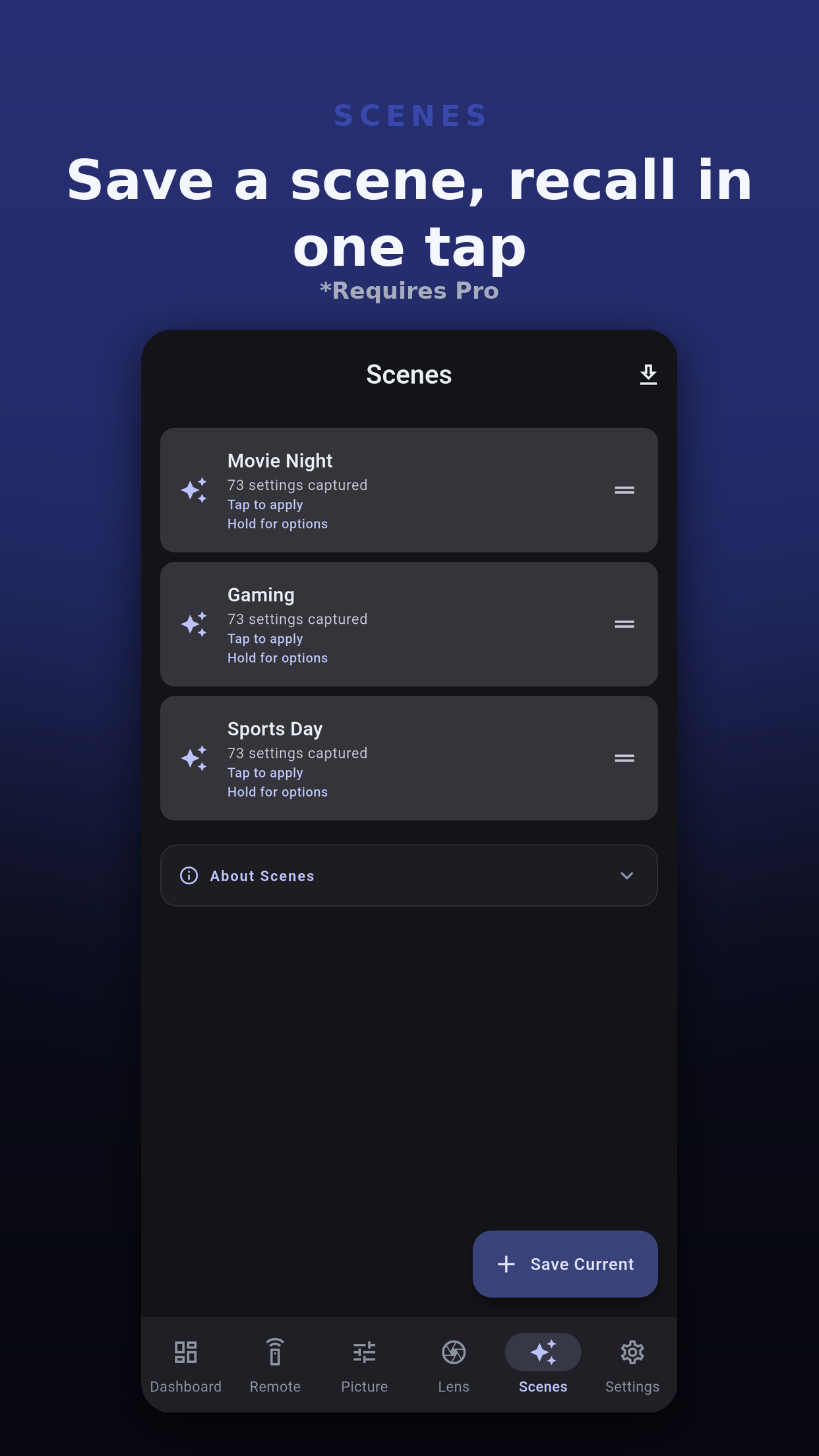
장면은 모델이 제공하는 설정만 캡처합니다.
| 그룹 | 포함 내용 |
|---|---|
| 전원 | 프로젝터를 켤지 여부입니다. |
| 입력 소스 | 전환할 입력입니다. |
| 색상 모드 및 화질 | 픽처 모드와 화질 설정입니다. |
| 신호 및 HDR | 신호 및 HDR 설정입니다. |
| 광 출력 | 광 출력 설정입니다. |
| 지오메트리 | 아나모픽 설정입니다. |
장면을 누르면 확인 없이 즉시 적용됩니다. 프로젝터를 켜는 장면은 프로젝터가 예열을 마칠 때까지 기다린 다음 나머지 설정을 보냅니다.
적용이 끝나면 각 설정이 어떻게 되었는지 보고서에 정리되므로, 장면이 실제보다 많은 일을 했다고 표시되는 일은 없습니다.
내보내기 및 공유는 장면을 .ppscene 파일로 저장합니다. 다른 기기나 다른 사람에게 보낼 수 있는 작은 JSON 파일입니다.
각 장면에는 체크한 그룹만 포함되므로, 작은 장면은 이름에 적은 항목만 바꿉니다.
프로젝터마다 최대 20개입니다.
아니요. 장면에는 위에 나온 그룹만 포함됩니다. 렌즈 메모리는 렌즈 탭, 대시보드의 렌즈 메모리 카드, 또는 Home Assistant 스크립트로 불러오세요.
적용 후의 보고서에 거부됨으로 표시되며, 장면의 나머지 설정은 그대로 적용됩니다.
네. .ppscene 파일로 내보내세요. 친구가 가져오면 앱이 해당 모델에 적용되는 설정과 제외되는 설정을 보여 줍니다.
 Projector Pilot D-ILA