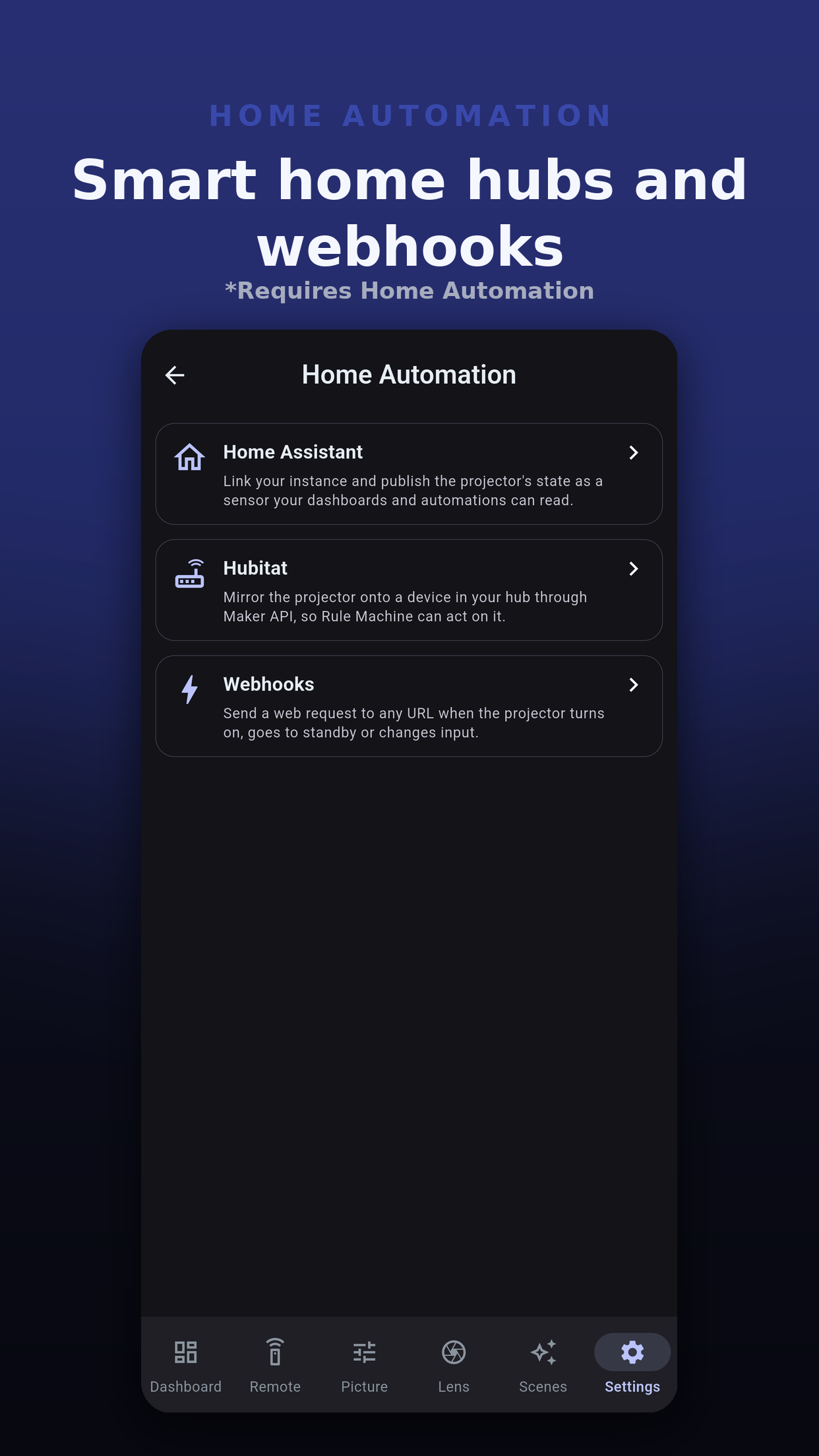
La resten av huset reagere når prosjektoren slås på, går i standby, bytter inngang eller henter fram en scene. Tre koblinger finnes under Innstillinger, Hjemmeautomasjon: webhook-utløsere, Hubitat og Home Assistant. Alle tre krever tillegget Home Automation, som selges alene eller i pakken; Pro alene inkluderer det ikke.
Ethvert system som godtar en nettforespørsel: Node-RED, en hjemmeserver, en skyautomasjon. Appen sender, du bestemmer hva som skjer.
Et enveisspeil av strøm og inngang over på en enhet i huben din, via Maker API, som Rule Machine kan reagere på.
Setter opp Home Assistants egen JVC Projector-integrasjon, script for scenene dine og et ferdig dashbord.
En utløser sender en nettforespørsel til en adresse du skriver inn når noe skjer på denne prosjektoren. Hver prosjektor har sin egen liste. Trykk på Legg til utløser, og velg deretter:
POST og PUT sender en JSON-kropp; GET sender ingen. Den eneste headeren appen legger til, er Content-Type. Et felt som ikke gjelder hendelsen, utelates.
{
  "event": "input_changed",
  "projector": "Theater",
  "input": "hdmi2",
  "timestamp": "2026-11-15T20:00:00.000Z"
}
| Felt | Betydning |
|---|---|
event | power_on, power_off, input_changed eller scene_recalled. |
projector | Prosjektorens navn i appen. |
input | Inngangen, for eksempel hdmi1 eller hdmi2. |
scene_id, scene_name | Scenen, ved gjenkalling av en scene. |
timestamp | Når det skjedde, i UTC. |
test | Finnes, og er true, bare på en forespørsel sendt med Send test. |
Appen speiler denne prosjektoren over på en enhet i Hubitat-huben din via Maker API: på og standby, og inngangen som HDMI 1 eller HDMI 2, for de av dem enheten godtar. Rule Machine kan deretter reagere på det.
Appen logger inn på Home Assistant, legger prosjektoren din til i JVC Projector-integrasjonen, publiserer scenene og kontrollene dine som script, og bygger et dashbord. Den har egne sider: Home Assistant-oppsett og Home Assistant-dashbordet.
 Projector Pilot D-ILA