Hjem › Brukerveiledning › Objektiv
Objektiv

Objektiv og installasjon

Still inn bildet fra sofaen. Objektiv-fanen har to sider, Objektiv og Installasjon, og viser bare bevegelsene og innstillingene modellen din dokumenterer. Objektivkontroll er en del av Pro.
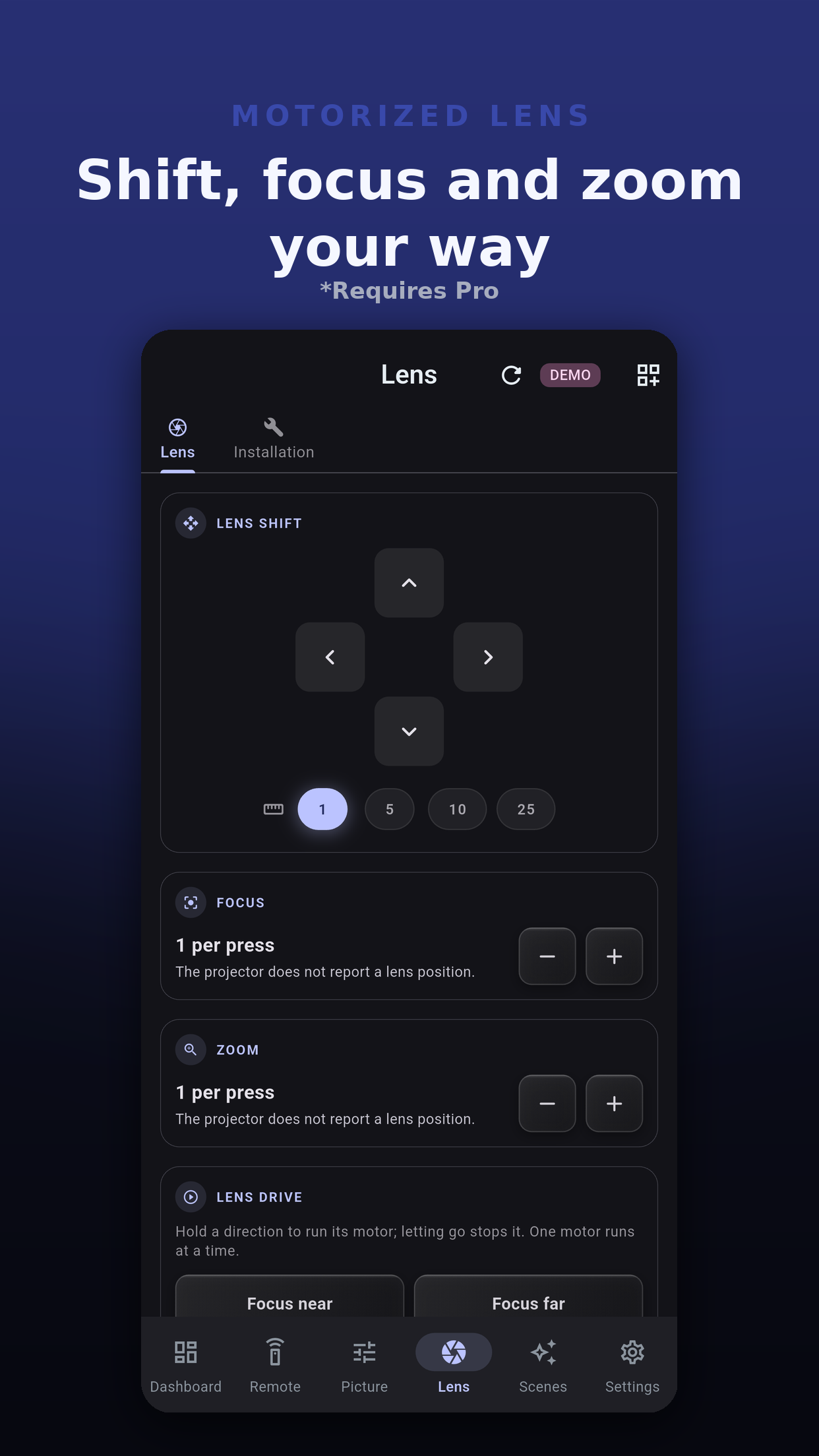
Objektivsiden

Forskyvning, fokus og zoom

  • Objektivforskyvning. En pad med forskyv opp, ned, venstre og høyre. Velg hvor langt hvert trykk flytter: 1, 5, 10 eller 25 trinn.
  • Fokus. Fokus nær og Fokus fjern.
  • Zoom. Zoom vid og Zoom tele.
  • Hvert kort vises bare hvis kommandotabellen for modellen din oppfører den bevegelsen.
Projector Pilot D-ILA-objektivsiden med forskyvningspad, fokus- og zoomknapper
Linsedrift

Hold for å drive motoren

På modeller som støtter det, kjører kortet Linsedrift en objektivmotor så lenge du holder en retning. Når du slipper, stopper den, og bare én motor kjører om gangen. En Stopp-knapp finnes også.

Hvis stoppkommandoen ikke kunne sendes, sier appen fra: objektivet kan ha kjørt til enden av veien i den retningen. Ingenting skjules.
Hvor er objektivet?

Ingen posisjonsavlesning

JVC-prosjektorer rapporterer ikke objektivposisjon, så appen viser ingen og gjetter ikke. Se på skjermen mens du flytter objektivet, og lagre en posisjon du liker i et objektivminne.

Objektivminne

Hent fram og lagre posisjoner

Objektivminner lagrer objektivposisjonen på selve prosjektoren. Appen viser én Minne-chip for hver plass modellen din har.

  1. Hent fram: trykk på en Minne-chip. Prosjektoren flytter objektivet til den posisjonen.
  2. Lagre: trykk på Lagre gjeldende posisjon og velg en plass under Lagre til plass. Hvis plassen allerede har et navn, viser dialogen hvilken den erstatter.
  3. Bekreft: Lagre objektivminne spør én gang til, fordi lagring erstatter det som er lagret på den plassen.
Lagre gjeldende posisjon vises bare på modeller som støtter lagring av et objektivminne over nettverket. Å hente fram og lagre er en del av Pro.
Installasjonssiden

Hvordan prosjektoren er satt opp

Bare innstillingene modellen din dokumenterer, vises. Maske og bildeposisjon finnes på Visning-siden under Bilde; installasjonsmodus og fjernkontrolltastene for anamorfisk finnes under Flere kontroller i Fjernkontroll-fanen.
Innramming med ett trykk

Objektivminne i scener og Home Assistant

Steg for steg

En rutine for innramming

  1. Vis prosjektorens testmønster fra Innstillinger, Verktøy, Testmønster, på modeller som tilbyr et over nettverket.
  2. Bruk objektivforskyvningspaden med et stort trinn for å komme i nærheten, og bytt deretter til 1 trinn for de siste trykkene.
  3. Still inn Zoom og Fokus med knappene, eller hold en retning på kortet Linsedrift på modeller som har det.
  4. Lagre resultatet på en objektivminneplass, så du slipper å gjøre det om igjen.
  5. Slå av testmønsteret, og legg kortet Objektivminne til på dashbordet hvis du bytter innramming ofte.
Spørsmål

Spørsmål om objektiv

Hvorfor finnes det ikke noe kort for Linsedrift?

Linsedrift vises bare på modeller hvis kommandotabell oppfører den. Uten den flytter knappene for forskyvning, fokus og zoom fortsatt objektivet trinn for trinn, på modeller som støtter dem.

Hvor oppbevares objektivminner?

På selve prosjektoren. Appen leser hvilke plasser modellen din har og henter fram eller lagrer dem der, så et minne som er lagret i appen, er det samme som prosjektoren har.

Er objektivkontroll gratis?

Nei. Objektivforskyvning, fokus, zoom, Linsedrift og objektivminner er en del av Pro. Se Priser.

Neste

Les videre