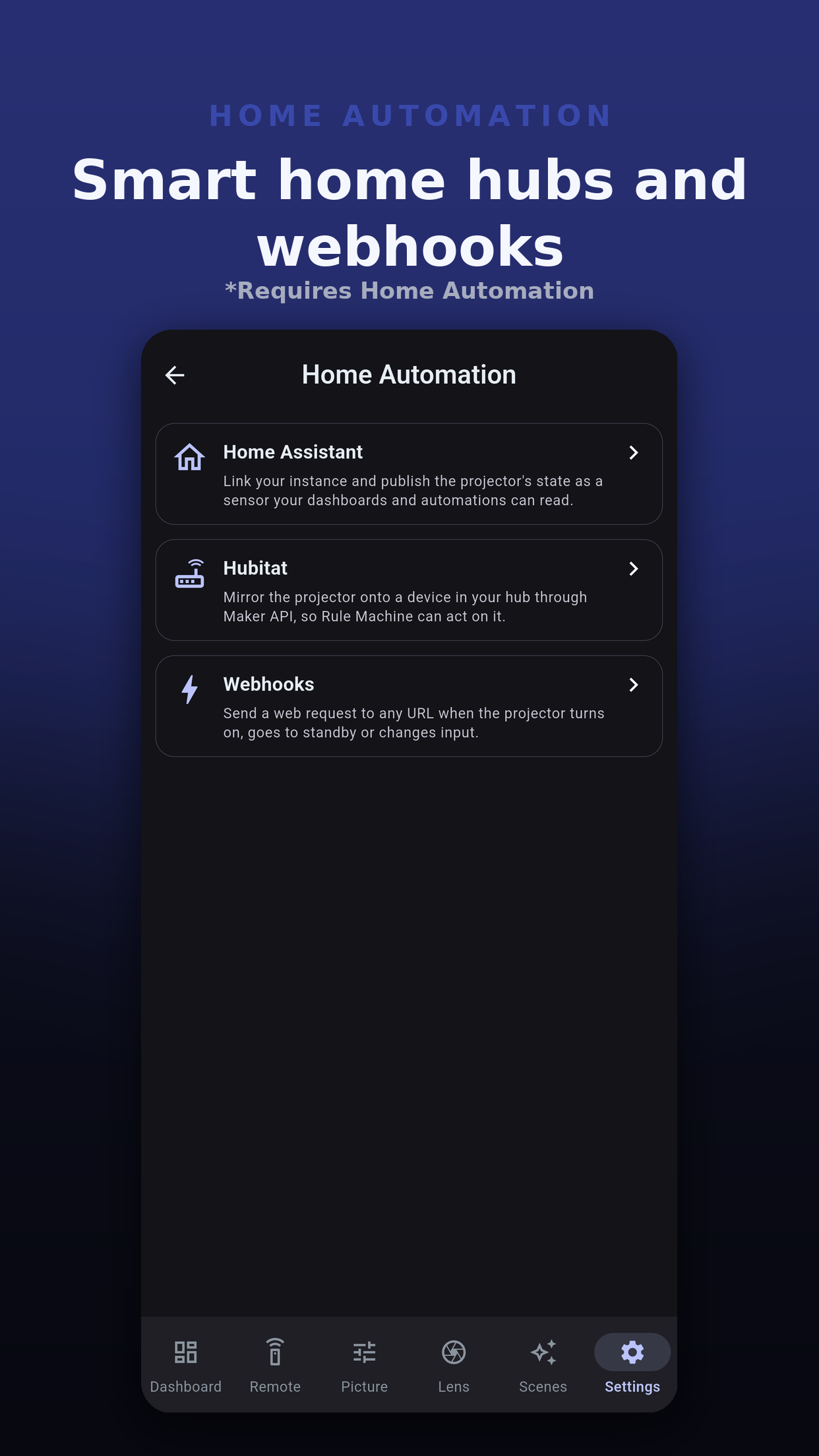
Laat de rest van het huis reageren als de projector aangaat, naar stand-by gaat, van bron wisselt of een scène oproept. Onder Instellingen, Domotica staan drie koppelingen: webhooktriggers, Hubitat en Home Assistant. Alle drie vragen de add-on Domotica, los of in de bundel verkocht; Pro alleen bevat die niet.
Elk systeem dat een webverzoek accepteert: Node-RED, een thuisserver, een cloudautomatisering. De app verstuurt, jij bepaalt wat er gebeurt.
Een eenrichtingsspiegel van voeding en bron op een apparaat in je hub, via Maker API, waarop Rule Machine kan reageren.
Stelt de eigen JVC Projector-integratie van Home Assistant in, scripts voor je scènes en een kant-en-klaar dashboard.
Een trigger stuurt een webverzoek naar een adres dat je invoert wanneer er iets gebeurt met deze projector. Elke projector heeft zijn eigen lijst. Tik op Trigger toevoegen en kies dan:
POST en PUT sturen een JSON-body; GET stuurt er geen. De enige header die de app toevoegt is Content-Type. Een veld dat niet van toepassing is op de gebeurtenis wordt weggelaten.
{
  "event": "input_changed",
  "projector": "Theater",
  "input": "hdmi2",
  "timestamp": "2026-11-15T20:00:00.000Z"
}
| Veld | Betekenis |
|---|---|
event | power_on, power_off, input_changed of scene_recalled. |
projector | De naam van de projector in de app. |
input | De bron, zoals hdmi1 of hdmi2. |
scene_id, scene_name | De scène, bij het oproepen van een scène. |
timestamp | Wanneer het gebeurde, in UTC. |
test | Alleen aanwezig, en true, bij een verzoek dat is verzonden met Test verzenden. |
De app spiegelt deze projector op een apparaat in je Hubitat-hub via Maker API: aan en stand-by, en de bron als HDMI 1 of HDMI 2, voor zover het apparaat die accepteert. Rule Machine kan er dan op reageren.
De app meldt zich aan bij Home Assistant, voegt je projector toe aan zijn JVC Projector-integratie, publiceert je scènes en bediening als scripts en bouwt een dashboard. Hij heeft eigen pagina's: Home Assistant-installatie en het Home Assistant-dashboard.
 Projector Pilot D-ILA