Home › Gebruikersgids › Lens
Lens

Lens en installatie

Kader het beeld in vanaf je plek. Het tabblad Lens heeft twee pagina's, Lens en Installatie, en toont alleen de bewegingen en instellingen die jouw model documenteert. Lensbediening is onderdeel van Pro.
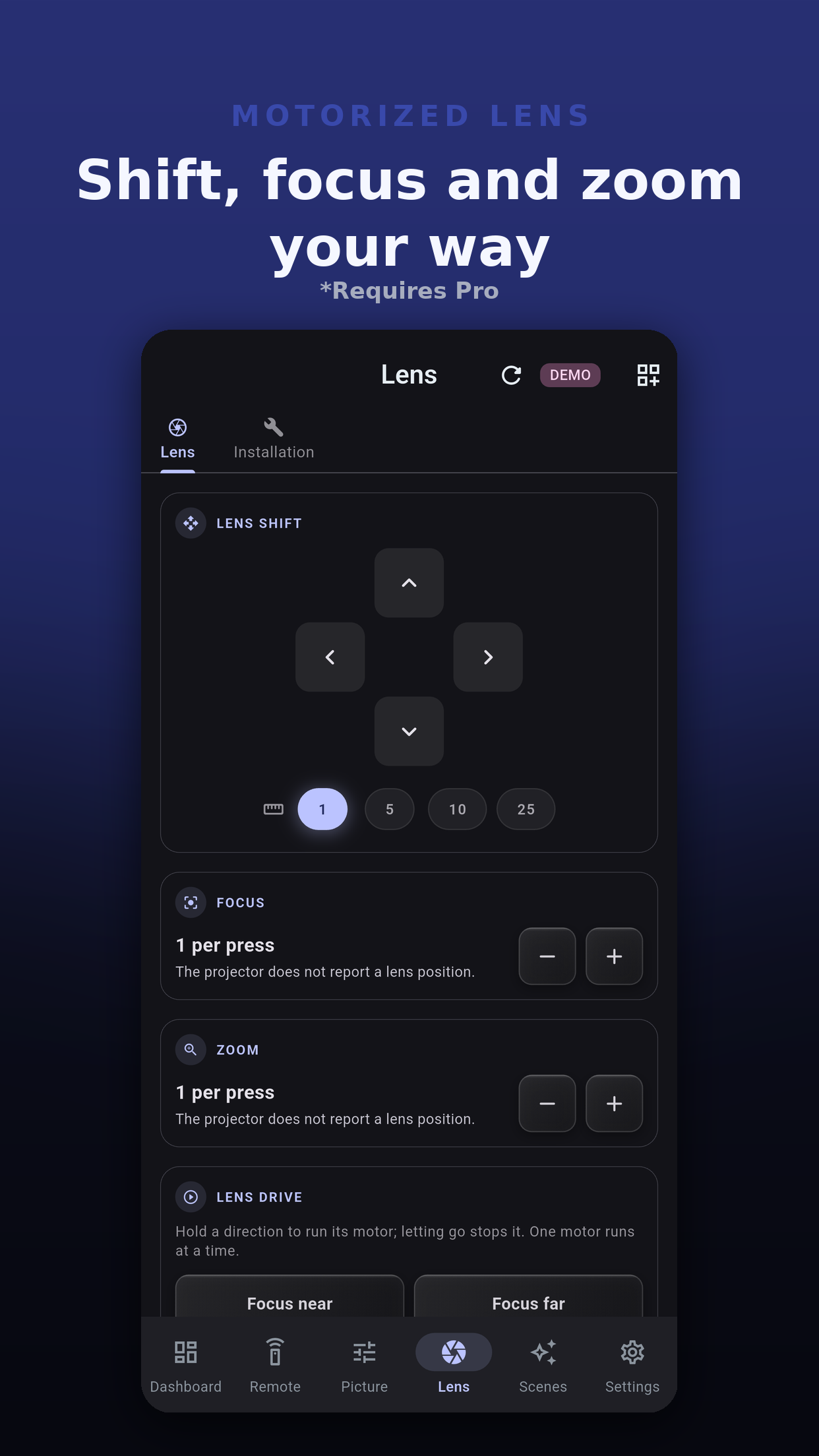
Lenspagina

Verschuiving, scherpstelling en zoom

  • Lensverschuiving. Een pad met omhoog, omlaag, links en rechts verschuiven. Kies hoever elke tik beweegt: 1, 5, 10 of 25 stappen.
  • Scherpstelling. Scherpstellen dichtbij en Scherpstellen veraf.
  • Zoom. Zoom groothoek en Zoom tele.
  • Elke kaart verschijnt alleen als de commandotabel van jouw model die beweging vermeldt.
Projector Pilot D-ILA-lenspagina met lensverschuivingspad, scherpstel- en zoomknoppen
Lensaandrijving

Houd vast om de motor aan te drijven

Op modellen die dit ondersteunen laat de kaart Lensaandrijving een lensmotor draaien zolang je een richting vasthoudt. Loslaten stopt hem, en er draait steeds maar één motor. Er is ook een knop Stop.

Als de stop niet kon worden verzonden, zegt de app dat: de lens kan in die richting tot het einde van zijn bereik zijn gelopen. Er wordt niets verborgen.
Waar staat de lens?

Geen positie-uitlezing

JVC-projectors melden geen lenspositie, dus de app toont er geen en raadt er niet naar. Kijk naar het scherm terwijl je de lens beweegt en sla een positie die je bevalt op in een lensgeheugen.

Lensgeheugen

Posities oproepen en opslaan

Lensgeheugens slaan de lenspositie op in de projector zelf. De app toont één Geheugen-chip voor elke sleuf die jouw model heeft.

  1. Oproepen: tik op een Geheugen-chip. De projector verplaatst de lens naar die positie.
  2. Opslaan: tik op Huidige positie opslaan en kies een sleuf in Opslaan naar sleuf. Als de sleuf al een naam heeft, toont het dialoogvenster welke hij vervangt.
  3. Bevestigen: Lensgeheugen opslaan vraagt nog één keer, omdat opslaan vervangt wat er in die sleuf staat.
Huidige positie opslaan verschijnt alleen op modellen die het opslaan van een lensgeheugen via het netwerk ondersteunen. Oproepen en opslaan zijn onderdeel van Pro.
Pagina Installatie

Hoe de projector is ingesteld

Alleen de instellingen die jouw model documenteert verschijnen. Masker en beeldpositie staan op de pagina Weergave van Beeld; de afstandsbedieningstoetsen voor installatiemodus en anamorf staan in Meer bediening op het tabblad Afstandsbediening.
Inkaderen met één tik

Lensgeheugen in scènes en Home Assistant

Stap voor stap

Een inkaderroutine

  1. Zet het testpatroon van de projector aan via Instellingen, Hulpmiddelen, Testpatroon, op modellen die er via het netwerk een bieden.
  2. Gebruik het pad Lensverschuiving met een grote stap om dichtbij te komen en schakel voor de laatste tikken over op 1 stap.
  3. Stel Zoom en Scherpstelling in met hun knoppen, of houd een richting vast op de kaart Lensaandrijving op modellen die die hebben.
  4. Sla het resultaat op in een lensgeheugensleuf, zodat je het nooit meer opnieuw hoeft te doen.
  5. Zet het testpatroon uit en voeg de kaart Lensgeheugen toe aan het dashboard als je vaak van inkadering wisselt.
Vragen

Vragen over de lens

Waarom is er geen kaart Lensaandrijving?

Lensaandrijving verschijnt alleen op modellen waarvan de commandotabel hem vermeldt. Zonder die kaart verplaatsen de knoppen Verschuiving, Scherpstelling en Zoom de lens nog steeds stap voor stap, op modellen die ze ondersteunen.

Waar worden lensgeheugens bewaard?

In de projector zelf. De app leest welke sleuven jouw model heeft en roept ze daar op of slaat ze daar op, dus een geheugen dat in de app is opgeslagen is hetzelfde als dat de projector bevat.

Is lensbediening gratis?

Nee. Lensverschuiving, scherpstelling, zoom, Lensaandrijving en lensgeheugens zijn onderdeel van Pro. Zie Prijzen.

Volgende

Ga verder