Lente

Lente e instalação

Enquadra a imagem a partir do teu lugar. O separador Lente tem duas páginas, Lente e Instalação, e mostra apenas os movimentos e as definições que o teu modelo documenta. O controlo da lente faz parte do Pro.
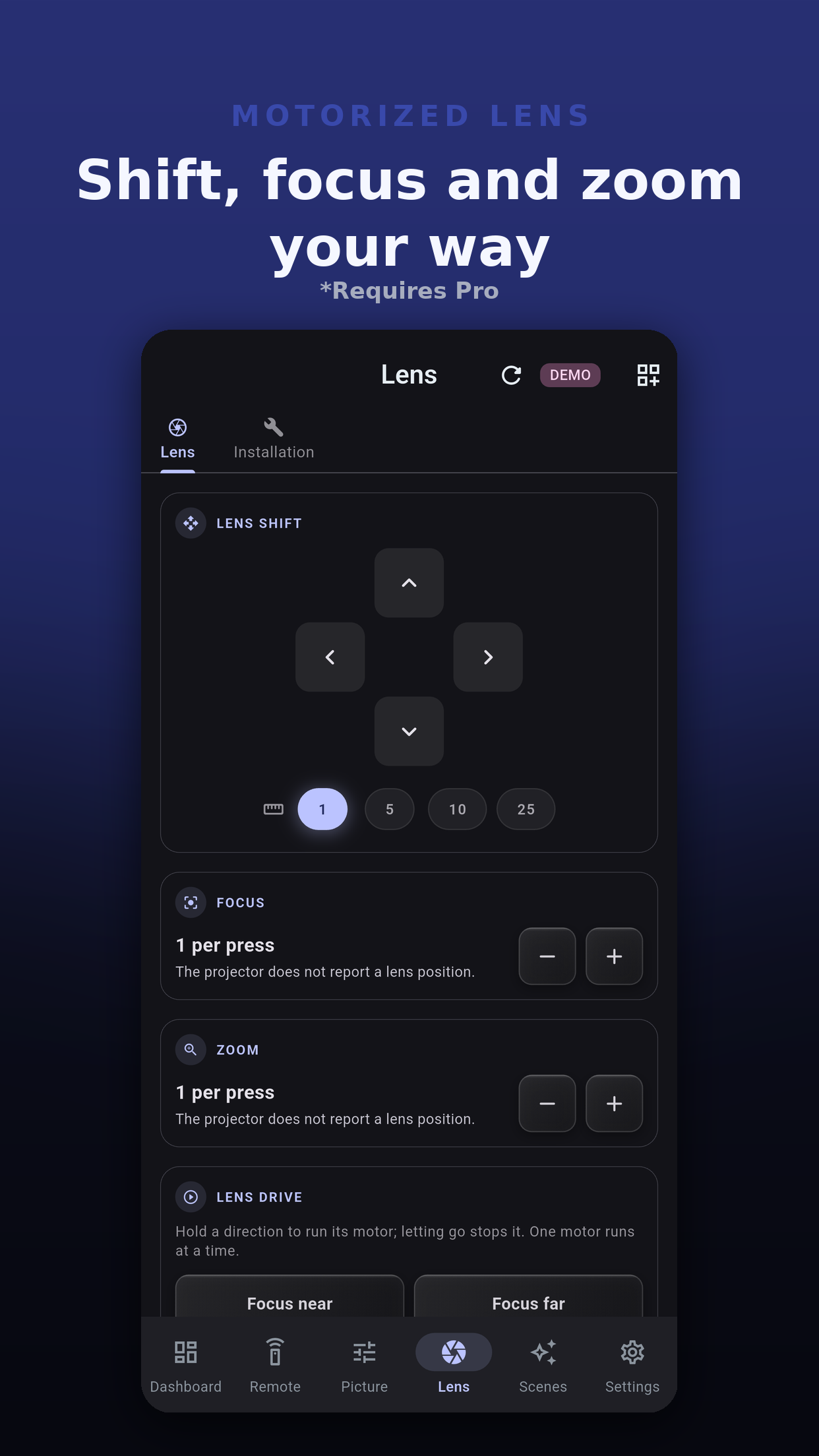
Página da lente

Deslocação, foco e zoom

  • Deslocação da lente. Um pad com deslocação para cima, para baixo, para a esquerda e para a direita. Escolhe quanto avança cada toque: 1, 5, 10 ou 25 passos.
  • Foco. Focar perto e Focar longe.
  • Zoom. Zoom grande angular e Zoom teleobjetiva.
  • Cada cartão só aparece se a tabela de comandos do teu modelo listar esse movimento.
Página da lente do Projector Pilot D-ILA com o pad de deslocação da lente e os botões de foco e zoom
Acionamento da lente

Mantém premido para acionar o motor

Nos modelos que o suportam, o cartão Acionamento da lente faz funcionar um motor da lente enquanto mantiveres premida uma direção. Largar pára-o, e só um motor funciona de cada vez. Também lá está um botão Parar.

Se não foi possível enviar a paragem, a app di-lo: a lente pode ter ido até ao fim do seu curso nessa direção. Nada fica escondido.
Onde está a lente?

Sem indicação de posição

Os projetores JVC não indicam a posição da lente, por isso a app não mostra nenhuma nem a adivinha. Observa o ecrã enquanto moves a lente e guarda numa memória da lente uma posição de que gostes.

Memória da lente

Recuperar e guardar posições

As memórias da lente guardam a posição da lente no próprio projetor. A app mostra uma etiqueta Memória por cada posição que o teu modelo tem.

  1. Recuperar: toca numa etiqueta Memória. O projetor move a lente para essa posição.
  2. Guardar: toca em Guardar posição atual e escolhe uma posição em Guardar na posição. Se a posição já tiver um nome, a caixa de diálogo mostra qual vai substituir.
  3. Confirmar: Guardar memória da lente pergunta mais uma vez, porque guardar substitui o que estiver guardado nessa posição.
Guardar posição atual só aparece nos modelos que suportam guardar uma memória da lente pela rede. Recuperar e guardar fazem parte do Pro.
Página Instalação

Como o projetor está instalado

Só aparecem as definições que o teu modelo documenta. A máscara e a posição da imagem estão na página Ecrã de Imagem; as teclas do telecomando do modo de instalação e do anamórfico estão em Mais controlos no separador Telecomando.
Enquadramento com um toque

Memória da lente em cenas e no Home Assistant

Passo a passo

Uma rotina de enquadramento

  1. Mostra o padrão de teste do projetor em Definições, Ferramentas, Padrão de teste, nos modelos que o oferecem pela rede.
  2. Usa o pad de deslocação da lente com um passo grande para te aproximares e depois muda para 1 passo nos últimos toques.
  3. Define o zoom e o foco com os respetivos botões, ou mantém premida uma direção no cartão Acionamento da lente, nos modelos que o têm.
  4. Guarda o resultado numa posição de memória da lente, para nunca teres de o fazer de novo.
  5. Desliga o padrão de teste e adiciona o cartão Memória da lente ao painel se mudares de enquadramento com frequência.
Perguntas

Perguntas sobre a lente

Porque não há um cartão Acionamento da lente?

O Acionamento da lente só aparece nos modelos cuja tabela de comandos o lista. Sem ele, os botões de deslocação, foco e zoom continuam a mover a lente passo a passo, nos modelos que os suportam.

Onde ficam guardadas as memórias da lente?

No próprio projetor. A app lê que posições o teu modelo tem e recupera-as ou guarda-as aí, por isso uma memória guardada na app é a mesma que o projetor tem.

O controlo da lente é gratuito?

Não. A deslocação da lente, o foco, o zoom, o Acionamento da lente e as memórias da lente fazem parte do Pro. Vê Preços.

Seguinte

Continue