În Setări îți gestionezi proiectoarele, deblochezi aplicația, îi alegi tema, reglezi cât de des interoghează și faci copia de rezervă a întregului. Este organizat astfel încât comenzile dispozitivului, achizițiile, aspectul și linkurile să aibă fiecare un loc clar. Fără reclame, fără abonament, fără cont în cloud - doar comutatoarele care contează.
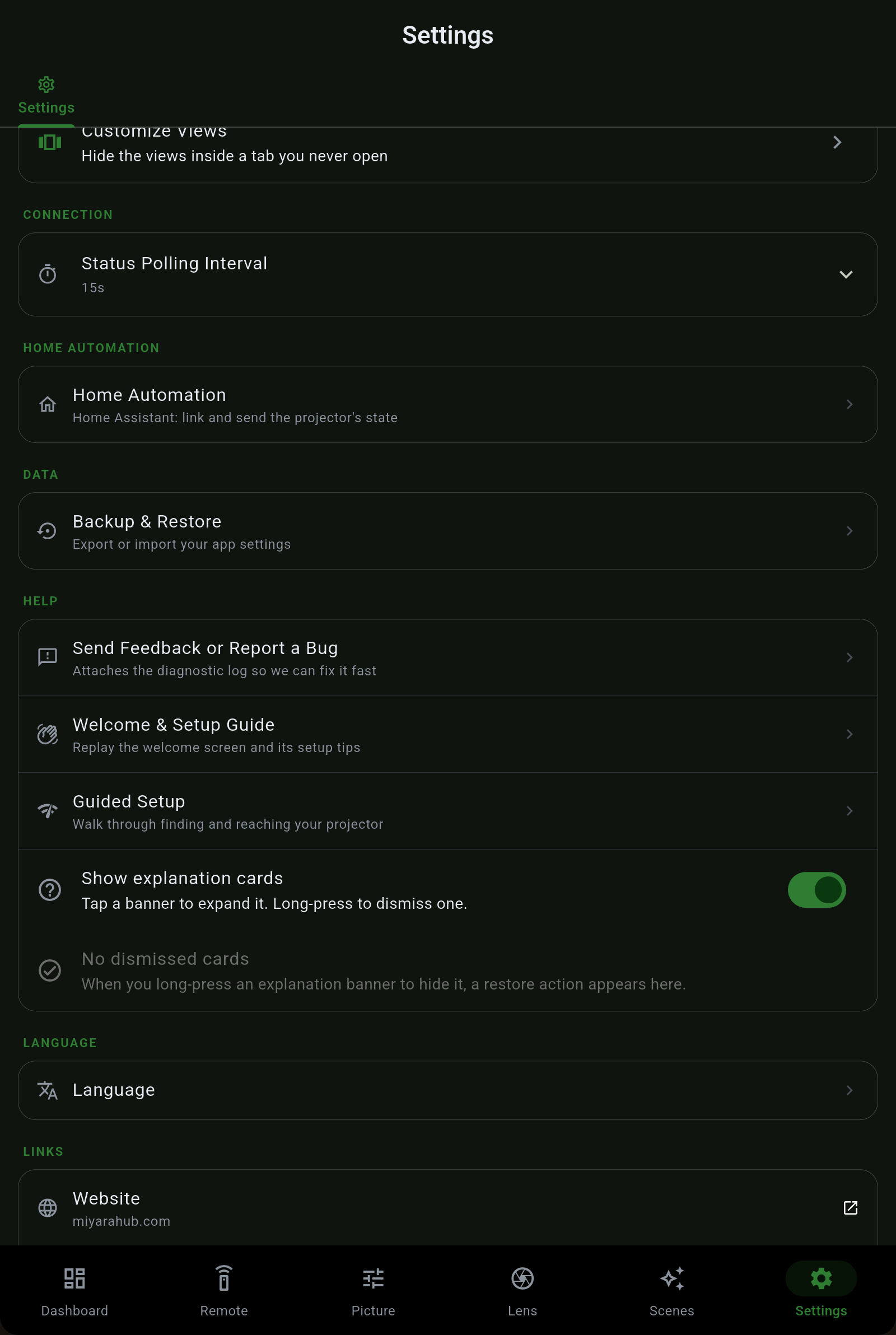
| Secțiune | Ce conține |
|---|---|
| Proiectoare | Proiectoarele tale salvate, fiecare cu editare, conexiune avansată, informații și ștergere. Adaugă proiector fie scanează rețeaua în căutarea oricărui dispozitiv care răspunde ca proiector, fie primește o adresă IP introdusă manual. Avansat conține porturile fiecărui proiector și cele trei parole separate (Web Control, PJLink și Remote). |
| Projector Pilot Pro | Cumpără Pro, Home Automation sau pachetul și Restaurează o achiziție. Prețurile sunt cele ale magazinului, afișate în moneda ta înainte să confirmi. O achiziție pe care magazinul spune că o deții deja este acordată, nu refuzată. |
| Întreținere & Statistici | Orele lămpii sau ale laserului și ale filtrului, durata de viață estimată, o estimare a costului de funcționare și raportul de ore. Ghidul de întreținere → |
| Model de test | Afișează grila de aliniere încorporată a proiectorului ca un control sincer de pornit și oprit, pentru a alinia imaginea pe ecranul tău. |
| Temă | Light, Dark, AMOLED (negru real) sau Brand (verdele pădure al aplicației), plus Temă de culoare - alege un preset sau propria culoare de accent, iar aplicația își reconstruiește paleta în jurul ei. |
| Personalizează filele & vizualizările | Reordonează filele de jos și ascunde-le pe cele pe care nu le folosești, și ascunde vizualizări individuale din interiorul unei file (Imagine / Semnal / Afișaj, Obiectiv / Instalare, Telecomandă / Funcționare, Setări / Rețea / Dispozitiv). |
| Interval de interogare a stării | Cât de des își reîmprospătează aplicația starea live a proiectorului. Modificarea se aplică imediat, fără rafale de interogări cât timp tragi de slider. |
| Home Automation | Conectează-te la Home Assistant, oglindește pe Hubitat și declanșează webhook-uri. Ghidul Home Assistant → |
| Copie de rezervă & restaurare | Exportă și importă setările aplicației. Fișierul de rezervă este distribuit sub numele lui real, iar distribuirea funcționează și pe iPad. Proiectoarele salvate și parolele lor rămân în stocare securizată criptată și nu călătoresc niciodată într-o copie de rezervă. |
| Raportează o eroare | La Despre, Raportează o eroare sau Solicită o funcție construiește un singur pachet cu fiecare jurnal relevant, gata de trimis. |
| Ajutor | Trimite feedback, ecranul de bun venit și Configurarea ghidată (ambele pot fi redate din nou) și un comutator pentru cardurile explicative presărate prin aplicație. |
| Limbă | Implicit sistem urmează dispozitivul; sub el, fiecare dintre cele 29 de limbi (engleza plus 28) sub propriul nume. Ghidul limbilor → |
| Linkuri | Site web, Manualul aplicației (acest ghid), Discord, Răsfoiește toate aplicațiile noastre, Confidențialitate și Termeni. |
| Despre | Versiunea, lista proiectoarelor suportate, cu mențiunea dacă fiecare a fost verificat pe hardware sau dedus, și controalele de confidențialitate. |
Projector Pilot se vinde în două jumătăți, ca achiziții unice. Pro este aplicația avansată; Home Automation este o achiziție separată; un pachet le cumpără pe amândouă. Oricine a cumpărat Pro înainte de separare păstrează tot ce includea Pro.
 Projector Pilot