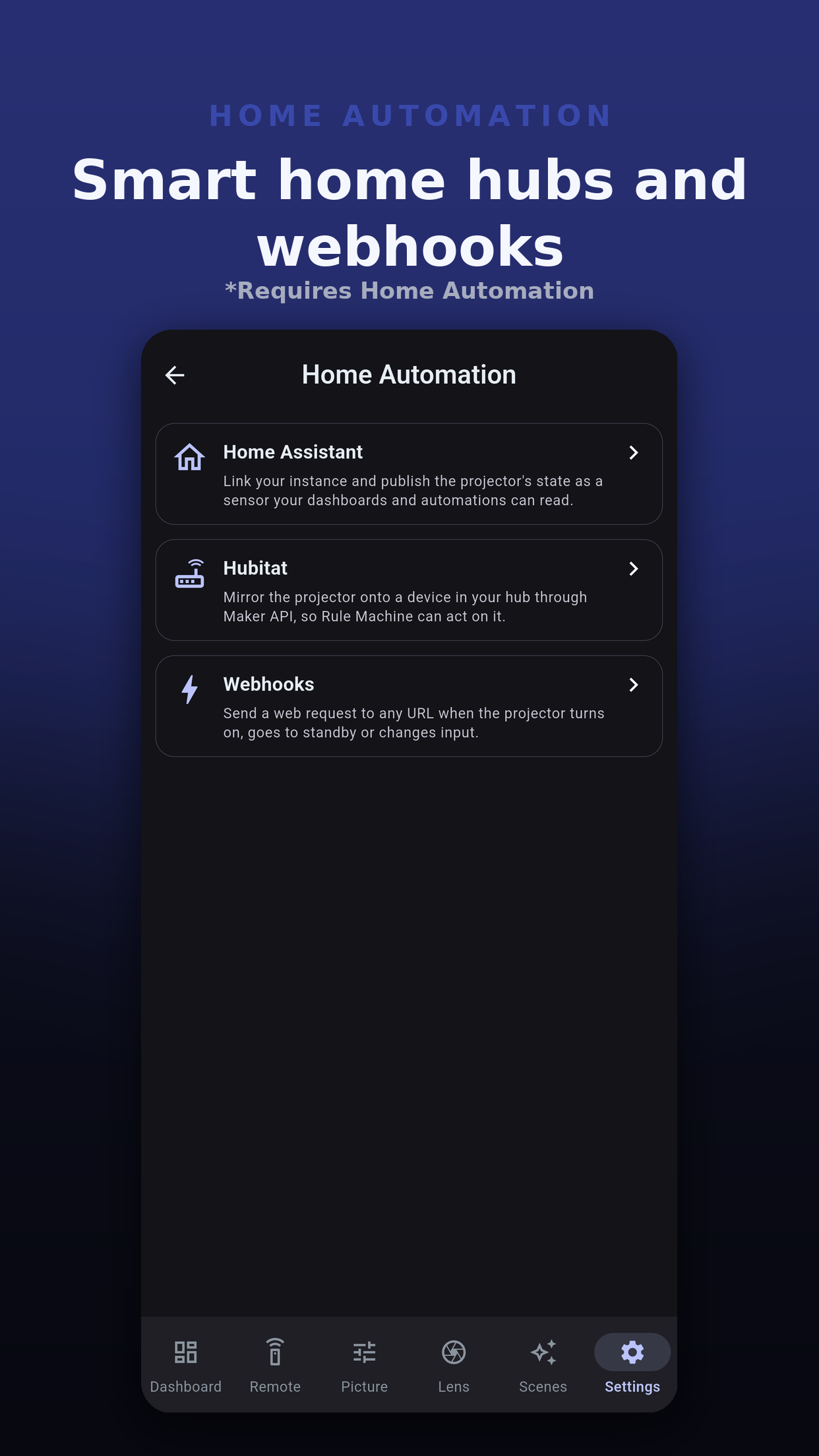
Пусть остальной дом реагирует, когда проектор включается, переходит в режим ожидания, меняет вход или вызывает сцену. Три связи находятся в разделе Настройки, Автоматизация дома: вебхук-триггеры, Hubitat и Home Assistant. Все три требуют дополнения «Автоматизация дома», которое продаётся отдельно или в комплекте; одного Pro для него недостаточно.
Любая система, принимающая веб-запрос: Node-RED, домашний сервер, облачная автоматизация. Приложение отправляет, а вы решаете, что произойдёт.
Одностороннее зеркало питания и входа на устройство в вашем хабе через Maker API, на которое может реагировать Rule Machine.
Настраивает собственную интеграцию JVC Projector в Home Assistant, скрипты для ваших сцен и готовую панель.
Триггер отправляет веб-запрос по введённому вами адресу, когда с этим проектором что-то происходит. У каждого проектора свой список. Нажмите Добавить триггер, затем выберите:
POST и PUT отправляют тело JSON; GET не отправляет. Единственный заголовок, который добавляет приложение, - Content-Type. Поле, не относящееся к событию, пропускается.
{
  "event": "input_changed",
  "projector": "Theater",
  "input": "hdmi2",
  "timestamp": "2026-11-15T20:00:00.000Z"
}
| Поле | Значение |
|---|---|
event | power_on, power_off, input_changed или scene_recalled. |
projector | Название проектора в приложении. |
input | Вход, например hdmi1 или hdmi2. |
scene_id, scene_name | Сцена, при вызове сцены. |
timestamp | Когда это произошло, по UTC. |
test | Присутствует и равно true только в запросе, отправленном командой «Отправить тест». |
Приложение отражает этот проектор на устройство в вашем хабе Hubitat через Maker API: включён и режим ожидания, а вход - как HDMI 1 или HDMI 2, для того из них, что принимает устройство. Затем Rule Machine может на это реагировать.
Приложение входит в Home Assistant, добавляет ваш проектор в его интеграцию JVC Projector, публикует ваши сцены и элементы управления как скрипты и создаёт панель. У него есть свои страницы: Настройка Home Assistant и панель Home Assistant.
 Projector Pilot D-ILA