Ваши проекторы, ваши покупки, а также внешний вид и поведение приложения. Эта страница проходит по вкладке «Настройки» сверху вниз.
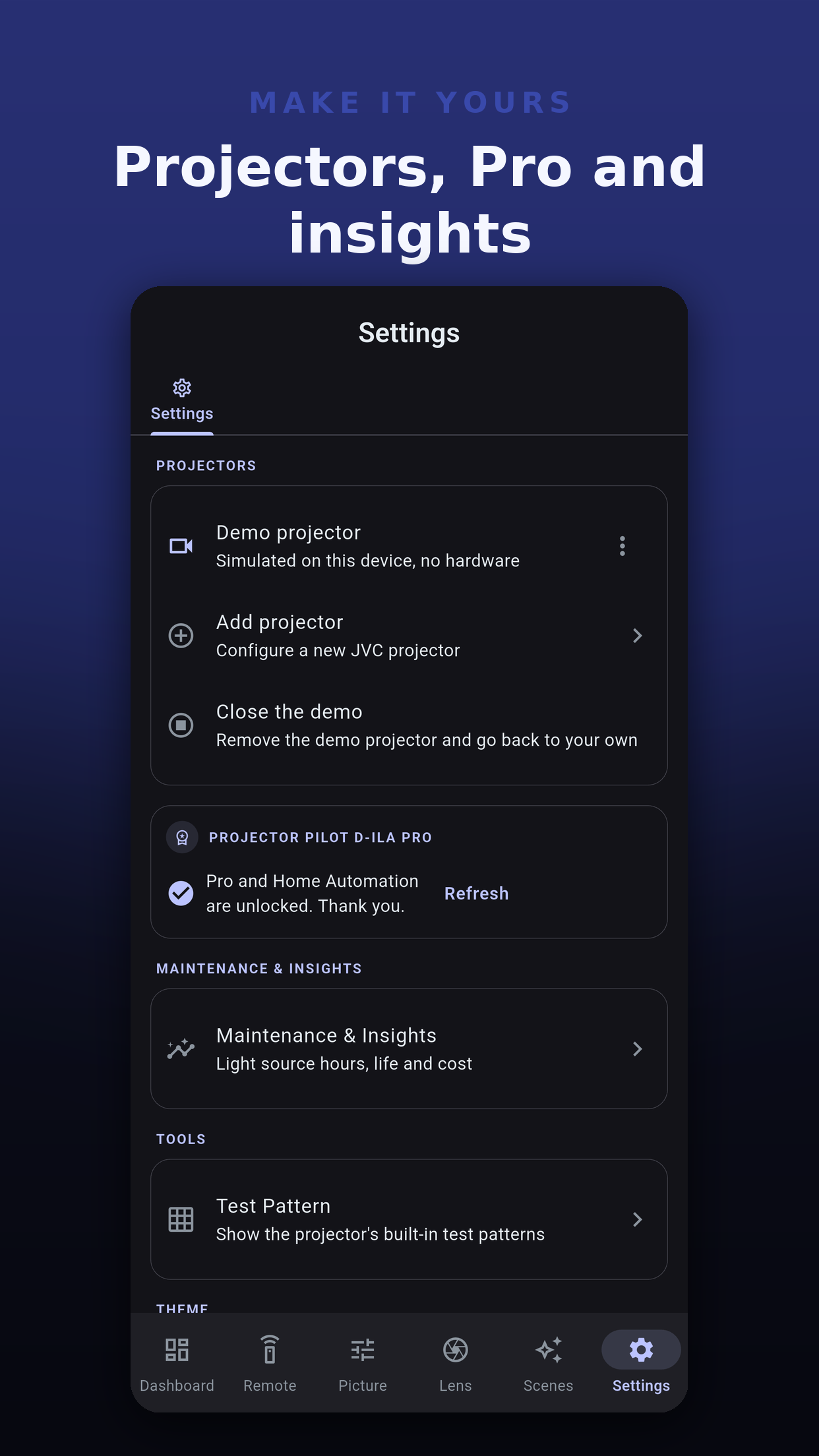
«Тестовый шаблон» включает и выключает встроенный шаблон проектора на моделях, которые предлагают его по сети. Это переключатель, а не выбор шаблона.
Если проектор не сообщает, показывается ли шаблон, кнопка так и говорит и предлагает его показать. Если проектор не принимает изменение, приложение сообщает «Проектор не принял тестовый шаблон», а не делает вид, что принял.
| Вариант | Варианты |
|---|---|
| Тема | Светлая, Тёмная или AMOLED (настоящий чёрный для экранов OLED). |
| Цветовая тема | Акцент, который окрашивает кнопки, ползунки и заголовки: «Фирменный» сохраняет фирменный индиго, либо выберите готовый вариант - Лес, Океан, Закат, Аметист, Сланец или Багровый, - или свой цвет по hex-коду. Любой акцент работает с любой темой. |
| Размер отображения | Маленький, Средний, Большой или Очень большой. |
На компьютере окно запоминает свой размер и положение.
«Экспортировать настройки» записывает настройки приложения, такие как тема и размер отображения, в файл. «Импортировать настройки» восстанавливает их после переустановки или на другом устройстве.
Файл от более новой версии приложения, от другого приложения или со значением, которое приложение не может использовать, отклоняется, и ничего не меняется.
Стирает все настройки и все сохранённые проекторы вместе с их паролями после одного подтверждения. Это нельзя отменить. Ваши покупки и бесплатный лимит навигации сохраняются, поэтому сброс не запускает бесплатные нажатия заново.
Семикратное нажатие на «Версия» в разделе «О приложении» открывает меню разработчика. Его диагностика состоит из проверок только для чтения: время подключения, возможности вашего проектора и проверка протокола. «Экспортировать отчёт» и «Копировать JSON» не включают адрес, порт, MAC-адрес и пароль, поэтому отчёт можно безопасно отправлять в поддержку.
 Projector Pilot D-ILA