เลนส์

เลนส์และการติดตั้ง

จัดกรอบภาพจากที่นั่งของคุณ แท็บเลนส์มีสองหน้า คือ เลนส์และการติดตั้ง และแสดงเฉพาะการเคลื่อนที่และการตั้งค่าที่รุ่นของคุณระบุไว้ การควบคุมเลนส์เป็นส่วนหนึ่งของ Pro
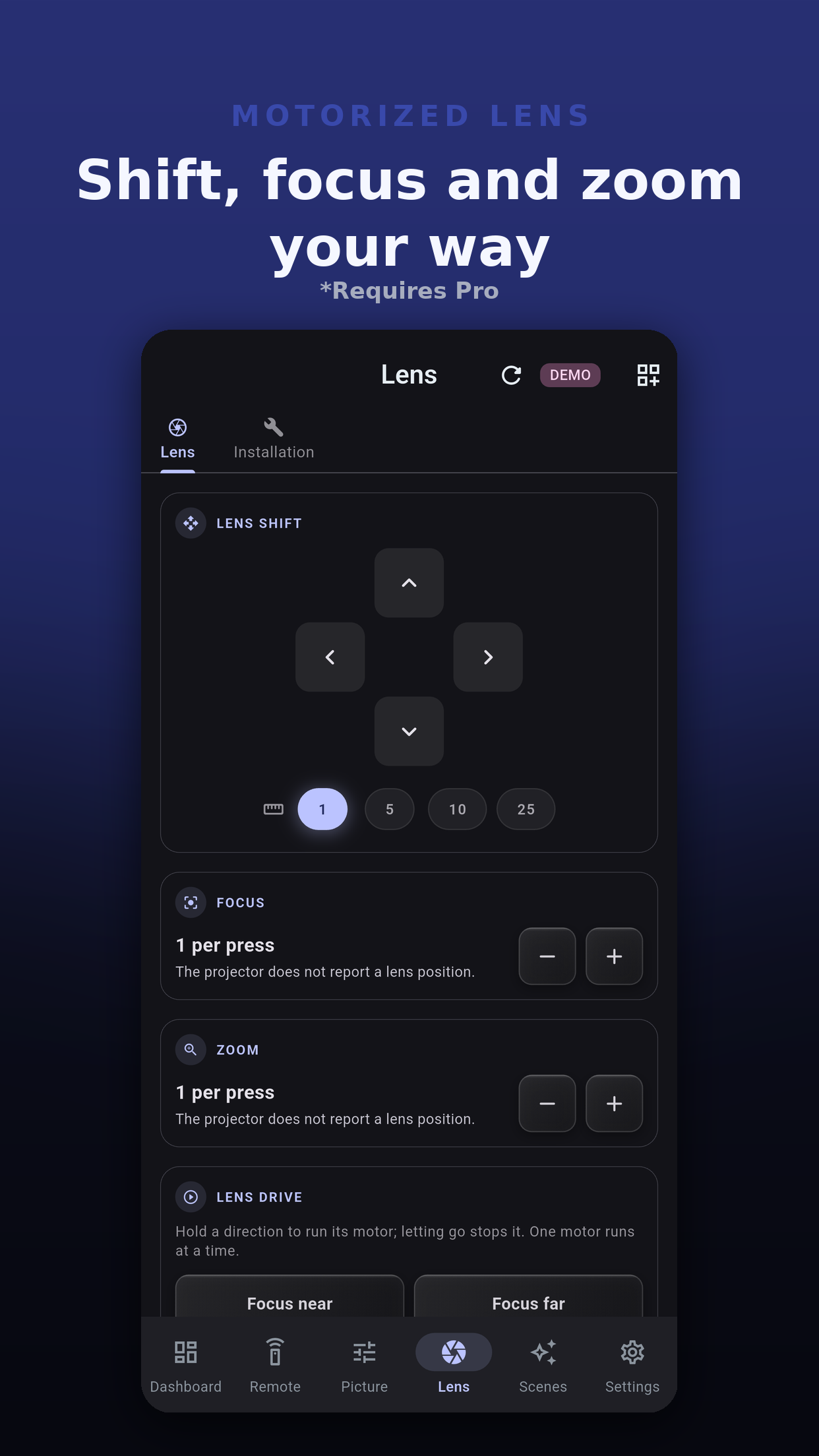
หน้าเลนส์

เลื่อน โฟกัส และซูม

  • การเลื่อนเลนส์ แผงเลื่อนขึ้น ลง ซ้าย และขวา เลือกได้ว่าการกดแต่ละครั้งเคลื่อนที่ไกลเท่าใด: 1, 5, 10 หรือ 25 ขั้น
  • โฟกัส โฟกัสใกล้ และโฟกัสไกล
  • ซูม ซูมกว้าง และซูมเทเล
  • การ์ดแต่ละใบจะปรากฏก็ต่อเมื่อตารางคำสั่งของรุ่นคุณระบุการเคลื่อนที่นั้น
หน้าเลนส์ของ Projector Pilot D-ILA พร้อมแผงเลื่อนเลนส์ และปุ่มโฟกัสและซูม
การขับเลนส์

กดค้างเพื่อขับมอเตอร์

ในรุ่นที่รองรับ การ์ดการขับเลนส์จะหมุนมอเตอร์เลนส์ตราบใดที่คุณกดทิศทางค้างไว้ เมื่อปล่อยก็หยุด และทำงานได้ครั้งละหนึ่งมอเตอร์เท่านั้น นอกจากนี้ยังมีปุ่มหยุดด้วย

หากส่งคำสั่งหยุดไม่ได้ แอปจะแจ้ง เพราะเลนส์อาจเคลื่อนไปสุดระยะในทิศทางนั้น ไม่มีอะไรถูกปิดบัง
เลนส์อยู่ตรงไหน

ไม่มีการแสดงตำแหน่ง

โปรเจกเตอร์ JVC ไม่รายงานตำแหน่งเลนส์ แอปจึงไม่แสดงและไม่เดา ให้ดูที่หน้าจอขณะเลื่อนเลนส์ และบันทึกตำแหน่งที่ชอบไว้ในหน่วยความจำเลนส์

หน่วยความจำเลนส์

เรียกใช้และบันทึกตำแหน่ง

หน่วยความจำเลนส์เก็บตำแหน่งเลนส์ไว้บนตัวโปรเจกเตอร์เอง แอปแสดงชิปหน่วยความจำหนึ่งชิปต่อช่องที่รุ่นของคุณมี

  1. เรียกใช้: แตะชิปหน่วยความจำ โปรเจกเตอร์จะเลื่อนเลนส์ไปยังตำแหน่งนั้น
  2. บันทึก: แตะ บันทึกตำแหน่งปัจจุบัน แล้วเลือกช่องใน บันทึกลงช่อง หากช่องมีชื่ออยู่แล้ว กล่องโต้ตอบจะแสดงว่าจะแทนที่ช่องใด
  3. ยืนยัน: บันทึกหน่วยความจำเลนส์ จะถามอีกครั้ง เพราะการบันทึกจะแทนที่สิ่งที่เก็บอยู่ในช่องนั้น
บันทึกตำแหน่งปัจจุบัน จะปรากฏเฉพาะในรุ่นที่รองรับการบันทึกหน่วยความจำเลนส์ผ่านเครือข่าย การเรียกใช้และการบันทึกเป็นส่วนหนึ่งของ Pro
หน้าการติดตั้ง

การตั้งค่าโปรเจกเตอร์

แสดงเฉพาะการตั้งค่าที่รุ่นของคุณระบุไว้ มาสก์และตำแหน่งภาพอยู่ในหน้าการแสดงผลของภาพ ส่วนปุ่มรีโมตโหมดการติดตั้งและอะนามอร์ฟิกอยู่ใน ตัวควบคุมเพิ่มเติม บนแท็บรีโมต
จัดกรอบในการแตะครั้งเดียว

หน่วยความจำเลนส์ในฉากและ Home Assistant

ทีละขั้นตอน

ขั้นตอนการจัดกรอบ

  1. แสดงแพตเทิร์นทดสอบของโปรเจกเตอร์จาก การตั้งค่า, เครื่องมือ, แพตเทิร์นทดสอบ ในรุ่นที่มีให้ผ่านเครือข่าย
  2. ใช้แผงการเลื่อนเลนส์ด้วยขั้นใหญ่เพื่อเข้าใกล้ แล้วสลับเป็น 1 ขั้นสำหรับการกดไม่กี่ครั้งสุดท้าย
  3. ตั้งค่าซูมและโฟกัสด้วยปุ่มของแต่ละอย่าง หรือกดทิศทางค้างไว้บนการ์ดการขับเลนส์ในรุ่นที่มี
  4. บันทึกผลลัพธ์ลงช่องหน่วยความจำเลนส์ เพื่อไม่ต้องทำซ้ำอีก
  5. ปิดแพตเทิร์นทดสอบ และเพิ่มการ์ดหน่วยความจำเลนส์ลงในแดชบอร์ดหากคุณเปลี่ยนการจัดกรอบบ่อย
คำถาม

คำถามเกี่ยวกับเลนส์

เหตุใดจึงไม่มีการ์ดการขับเลนส์

การขับเลนส์จะปรากฏเฉพาะในรุ่นที่ตารางคำสั่งระบุไว้ หากไม่มี ปุ่มเลื่อน โฟกัส และซูมยังคงเลื่อนเลนส์ทีละขั้นได้ในรุ่นที่รองรับ

หน่วยความจำเลนส์เก็บไว้ที่ไหน

บนตัวโปรเจกเตอร์เอง แอปอ่านว่ารุ่นของคุณมีช่องใดบ้าง แล้วเรียกใช้หรือบันทึกที่นั่น หน่วยความจำที่บันทึกในแอปจึงเป็นอันเดียวกับที่โปรเจกเตอร์เก็บอยู่

การควบคุมเลนส์ใช้ได้ฟรีหรือไม่

ไม่ การเลื่อนเลนส์ โฟกัส ซูม การขับเลนส์ และหน่วยความจำเลนส์เป็นส่วนหนึ่งของ Pro ดูราคา

ถัดไป

อ่านต่อ