ฉากบันทึกการตั้งค่าปัจจุบันของโปรเจกเตอร์ไว้ภายใต้ชื่อ เช่น Movie Night และคืนค่าทั้งหมดได้ในการแตะครั้งเดียว ฉากเป็นของโปรเจกเตอร์แต่ละเครื่องและเป็นส่วนหนึ่งของ Pro
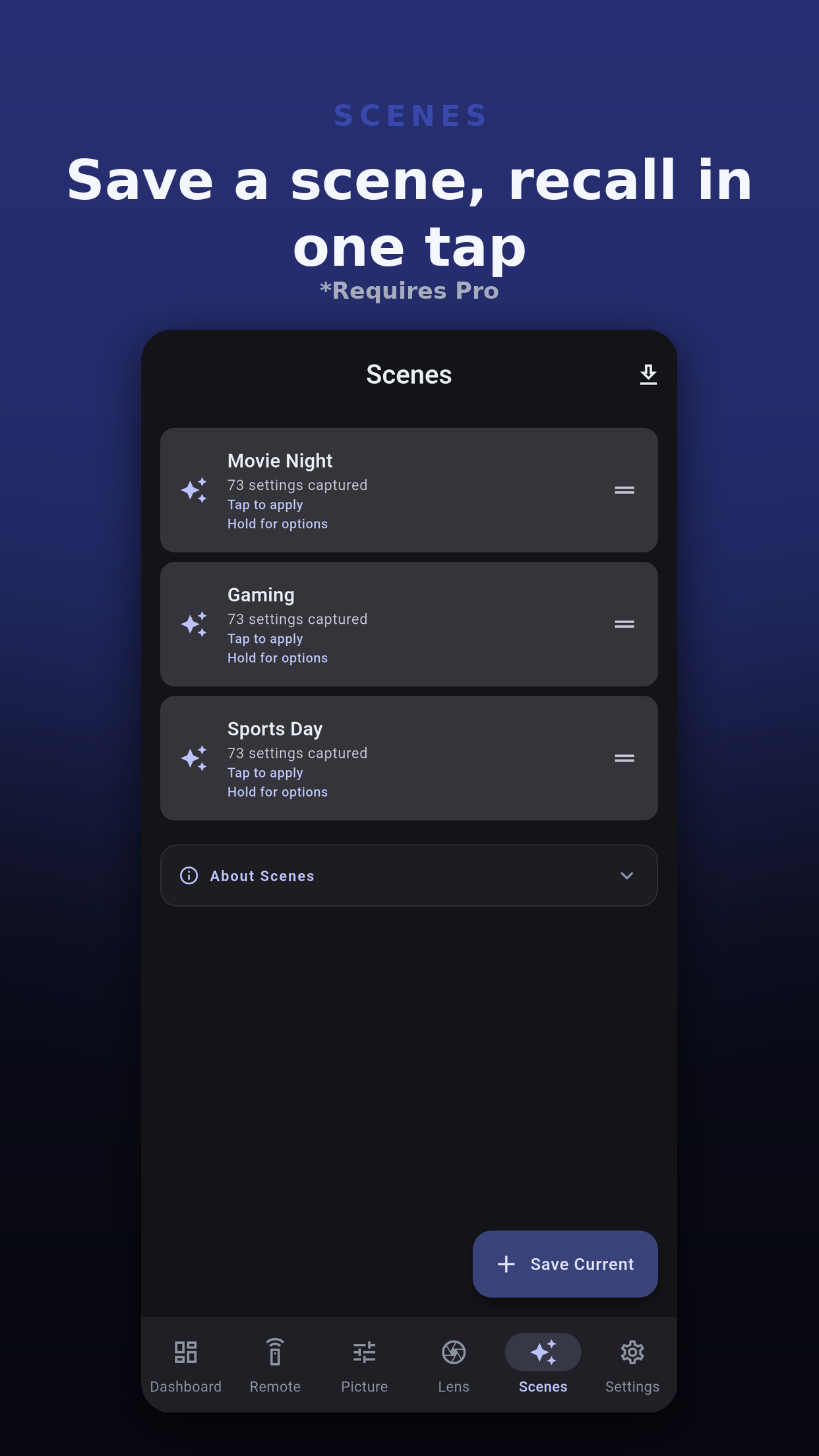
ฉากจะบันทึกเฉพาะการตั้งค่าที่รุ่นของคุณมี
| กลุ่ม | ครอบคลุม |
|---|---|
| สถานะเปิดปิด | ควรเปิดโปรเจกเตอร์หรือไม่ |
| แหล่งอินพุต | อินพุตที่จะสลับไป |
| โหมดสีและภาพ | โหมดภาพและการตั้งค่าภาพ |
| สัญญาณและ HDR | การตั้งค่าสัญญาณและ HDR |
| กำลังแสง | การตั้งค่ากำลังแสง |
| รูปทรง | การตั้งค่าอะนามอร์ฟิก |
การแตะจะใช้ฉากทันที โดยไม่มีการยืนยัน ฉากที่เปิดโปรเจกเตอร์จะรอให้โปรเจกเตอร์วอร์มอัพก่อนจึงส่งส่วนที่เหลือ
เมื่อเสร็จสิ้น จะมีรายงานแสดงสิ่งที่เกิดขึ้นกับแต่ละการตั้งค่า ฉากจึงไม่เคยอ้างว่าทำได้มากกว่าที่ทำจริง:
ส่งออกและแชร์จะเขียนฉากเป็นไฟล์ .ppscene ซึ่งเป็นไฟล์ JSON ขนาดเล็กที่ส่งไปยังอุปกรณ์อื่นหรือบุคคลอื่นได้
แต่ละฉากเก็บเฉพาะกลุ่มที่คุณทำเครื่องหมายไว้ ฉากขนาดเล็กจึงเปลี่ยนเฉพาะสิ่งที่ระบุ
สูงสุด 20 ฉากต่อโปรเจกเตอร์หนึ่งเครื่อง
ไม่ ฉากเก็บกลุ่มที่ระบุไว้ข้างต้น ให้เรียกหน่วยความจำเลนส์จากแท็บเลนส์ การ์ดหน่วยความจำเลนส์บนแดชบอร์ด หรือสคริปต์ Home Assistant
รายงานหลังการใช้จะระบุว่า ถูกปฏิเสธ และส่วนที่เหลือของฉากยังคงถูกใช้
ได้ ส่งออกเป็นไฟล์ .ppscene เมื่อเพื่อนนำเข้า แอปจะแสดงสิ่งที่ใช้ได้ในรุ่นของเพื่อนและสิ่งที่ถูกละไว้
 Projector Pilot D-ILA