Lens

Lens ve kurulum

Görüntüyü koltuğunuzdan çerçeveleyin. Lens sekmesinin iki sayfası vardır, Lens ve Kurulum, ve yalnızca modelinizin belgelediği hareketleri ve ayarları gösterir. Lens kontrolü Pro'nun parçasıdır.
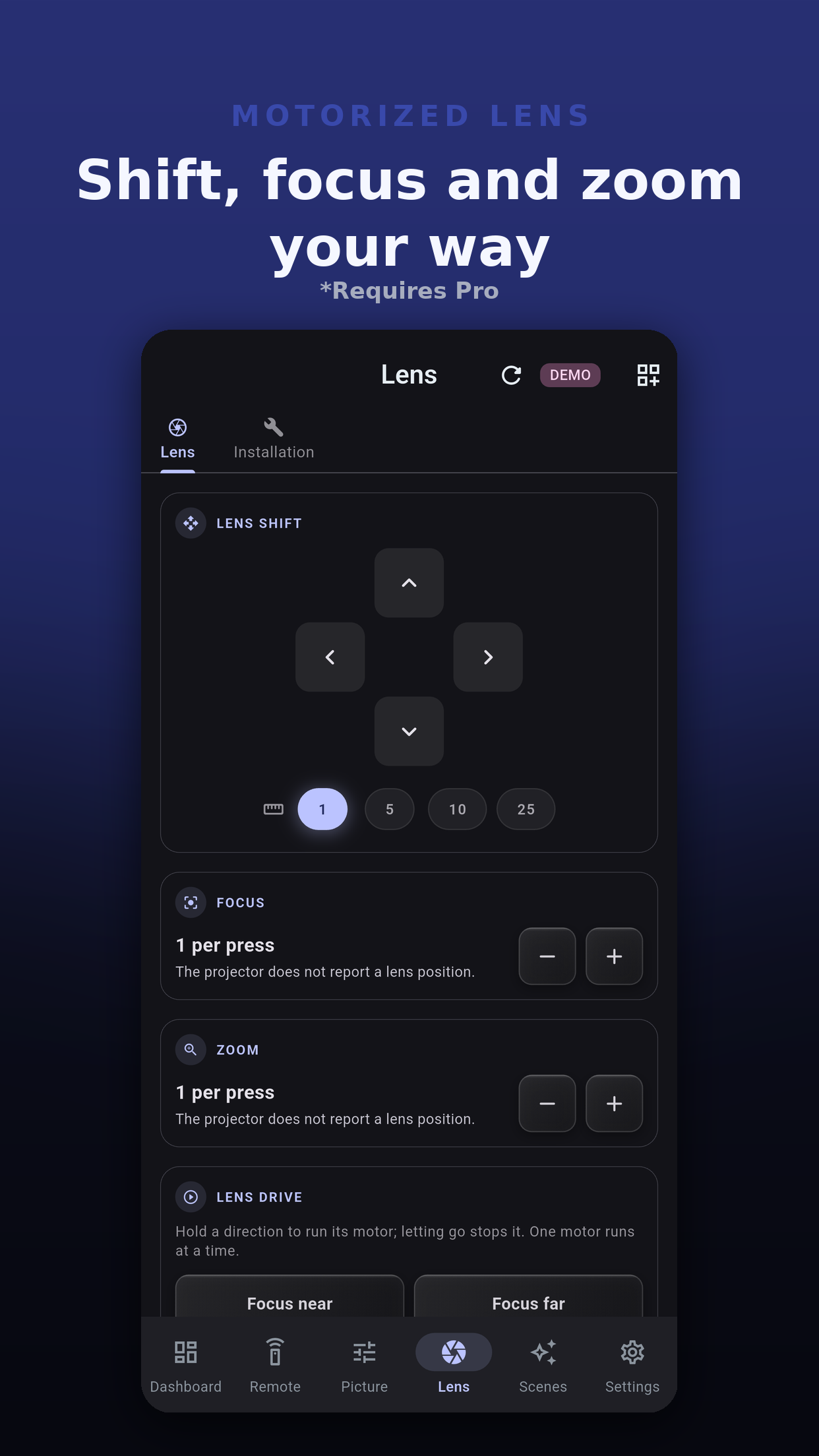
Lens sayfası

Kaydırma, odak ve yakınlaştırma

  • Lens Kaydırma. Yukarı, aşağı, sola ve sağa kaydırma içeren bir ped. Her basışın ne kadar ilerleteceğini seçin: 1, 5, 10 veya 25 adım.
  • Odak. Yakın odak ve Uzak odak.
  • Yakınlaştırma. Geniş yakınlaştırma ve Tele yakınlaştırma.
  • Her kart yalnızca modelinizin komut tablosu o hareketi listeliyorsa görünür.
Lens kaydırma pedi, odak ve yakınlaştırma düğmelerini içeren Projector Pilot D-ILA lens sayfası
Lens Sürücüsü

Motoru sürmek için basılı tutun

Bunu destekleyen modellerde Lens Sürücüsü kartı, bir yönü basılı tuttuğunuz sürece bir lens motorunu çalıştırır. Bırakmak onu durdurur ve aynı anda yalnızca bir motor çalışır. Bir Durdur düğmesi de vardır.

Durdurma gönderilemediyse uygulama bunu söyler: lens o yönde hareket sınırının sonuna kadar gitmiş olabilir. Hiçbir şey gizlenmez.
Lens nerede?

Konum göstergesi yok

JVC projektörler lens konumunu bildirmez, bu yüzden uygulama bir konum göstermez ve tahmin etmez. Lensi hareket ettirirken ekrana bakın ve beğendiğiniz bir konumu bir lens hafızasına kaydedin.

Lens Hafızası

Konumları çağırın ve kaydedin

Lens hafızaları, lens konumunu projektörün kendisinde saklar. Uygulama, modelinizdeki her yuva için bir Hafıza çipi gösterir.

  1. Çağırma: bir Hafıza çipine dokunun. Projektör lensi o konuma taşır.
  2. Kaydetme: Geçerli Konumu Kaydet'e dokunun ve Yuvaya Kaydet bölümünde bir yuva seçin. Yuvanın zaten bir adı varsa iletişim kutusu hangisinin yerine geçeceğini gösterir.
  3. Onaylama: Lens Hafızasını Kaydet bir kez daha sorar, çünkü kaydetmek o yuvada saklı olanın yerine geçer.
Geçerli Konumu Kaydet yalnızca bir lens hafızasını ağ üzerinden kaydetmeyi destekleyen modellerde görünür. Çağırma ve kaydetme Pro'nun parçasıdır.
Kurulum sayfası

Projektörün nasıl kurulduğu

Yalnızca modelinizin belgelediği ayarlar görünür. Maske ve görüntü konumu Görüntü bölümünün Ekran sayfasındadır; kurulum modu ve anamorfik kumanda tuşları Kumanda sekmesindeki Diğer kontroller içindedir.
Tek dokunuşla çerçeveleme

Sahnelerde ve Home Assistant'ta lens hafızası

Adım adım

Bir çerçeveleme rutini

  1. Projektörün test desenini, ağ üzerinden sunan modellerde Ayarlar, Araçlar, Test Deseni bölümünden açın.
  2. Yaklaşmak için Lens Kaydırma pedini büyük bir adımla kullanın, sonra son birkaç basış için 1 adıma geçin.
  3. Yakınlaştırma ve Odağı düğmeleriyle ayarlayın ya da Lens Sürücüsü kartı olan modellerde bir yönü basılı tutun.
  4. Sonucu bir lens hafızası yuvasına kaydedin, böylece bunu bir daha yapmanız gerekmez.
  5. Test desenini kapatın ve çerçevelemeleri sık değiştiriyorsanız Lens Hafızası kartını kontrol paneline ekleyin.
Sorular

Lens soruları

Neden Lens Sürücüsü kartı yok?

Lens Sürücüsü yalnızca komut tablosunda onu listeleyen modellerde görünür. O olmadan da Kaydırma, Odak ve Yakınlaştırma düğmeleri, bunları destekleyen modellerde lensi adım adım hareket ettirir.

Lens hafızaları nerede saklanır?

Projektörün kendisinde. Uygulama modelinizde hangi yuvaların olduğunu okur ve onları orada çağırır veya kaydeder; bu yüzden uygulamada kaydedilen bir hafıza, projektörün tuttuğu hafızanın aynısıdır.

Lens kontrolü ücretsiz mi?

Hayır. Lens kaydırma, odak, yakınlaştırma, Lens Sürücüsü ve lens hafızaları Pro'nun parçasıdır. Bkz. Fiyatlandırma.

Sonraki

Devam edin