Bir sahne, projektörün geçerli ayarlarını Film Gecesi gibi bir adla kaydeder ve hepsini tek dokunuşla geri koyar. Sahneler her projektöre aittir ve Pro'nun parçasıdır.
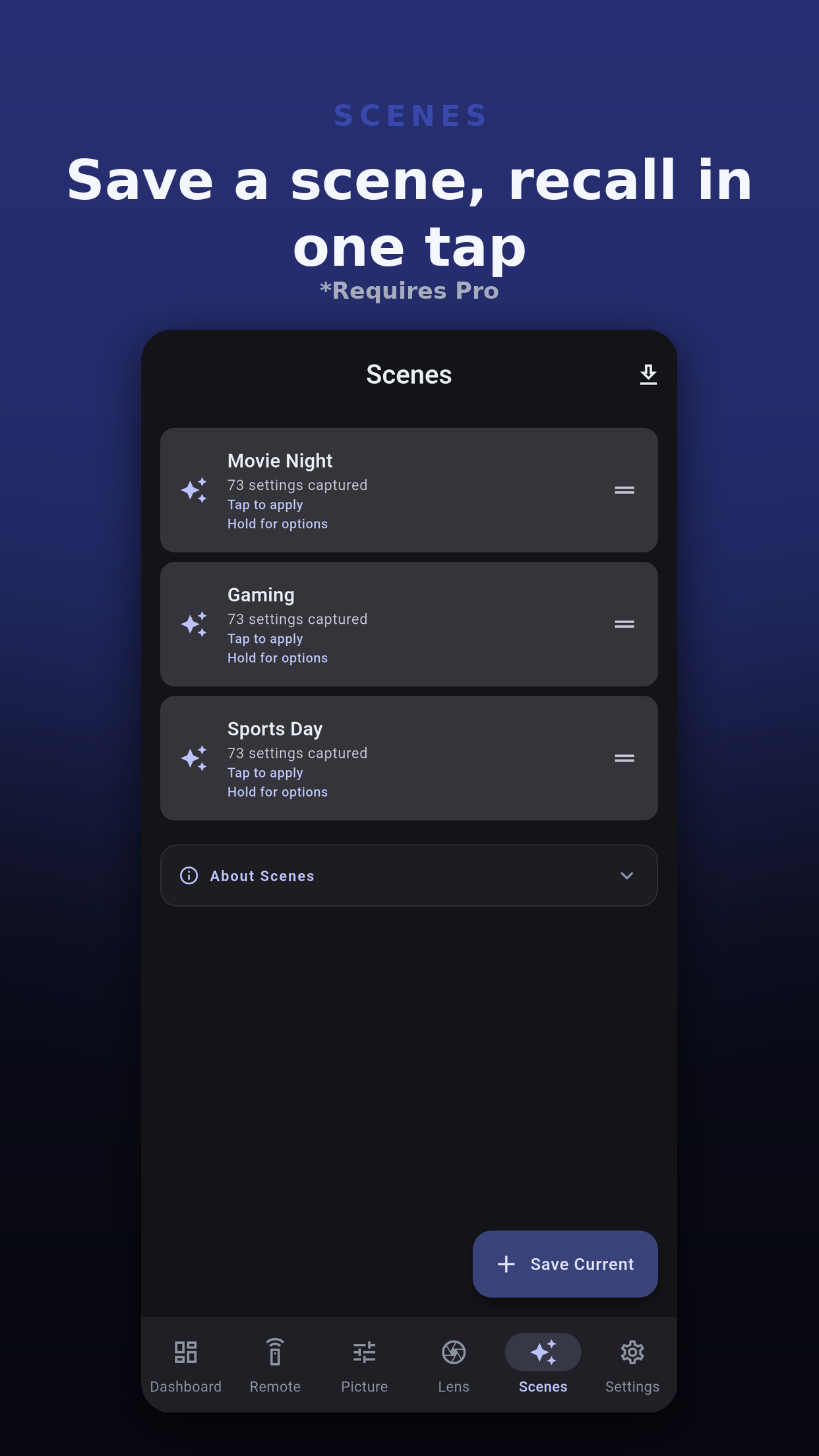
Bir sahne yalnızca modelinizin sunduğu ayarları yakalar.
| Grup | Kapsam |
|---|---|
| Güç | Projektörün açık olup olmayacağı. |
| Giriş kaynağı | Geçilecek giriş. |
| Renk modu ve görüntü | Görüntü modu ve görüntü ayarları. |
| Sinyal ve HDR | Sinyal ve HDR ayarları. |
| Işık çıkışı | Işık çıkışı ayarları. |
| Geometri | Anamorfik ayarı. |
Bir dokunuş sahneyi onay istemeden hemen uygular. Projektörü açan bir sahne, kalanını göndermeden önce projektörün ısınmasını bekler.
Bittiğinde bir rapor her ayara ne olduğunu listeler, böylece bir sahne yaptığından fazlasını asla iddia etmez:
Dışa Aktar ve Paylaş, bir sahneyi başka bir cihaza veya başka birine gönderebileceğiniz küçük bir JSON dosyası olan bir .ppscene dosyası olarak yazar.
Her sahne yalnızca işaretlediğiniz grupları tutar; bu yüzden küçük bir sahne yalnızca adını verdiği şeyi değiştirir.
Her projektör için 20'ye kadar.
Hayır. Bir sahne yukarıda listelenen grupları tutar. Bir lens hafızasını Lens sekmesinden, kontrol panelindeki Lens Hafızası kartından veya bir Home Assistant betiğinden çağırın.
Uygulamadan sonraki rapor onu Reddedildi olarak listeler ve sahnenin geri kalanı yine de uygulanır.
Evet. Onu bir .ppscene dosyası olarak dışa aktarın. İçe aktardığında uygulama, kendi modelinde neyin uygulandığını ve neyin dışarıda kaldığını gösterir.
 Projector Pilot D-ILA