У налаштуваннях ви керуєте своїми проєкторами, розблоковуєте застосунок, змінюєте його тему, налаштовуєте опитування й створюєте резервну копію всього. Усе організовано так, що елементи керування пристроєм, покупки, зовнішній вигляд і посилання мають по одному чіткому місцю. Без реклами, без підписки, без хмарного облікового запису - лише перемикачі, які важливі.
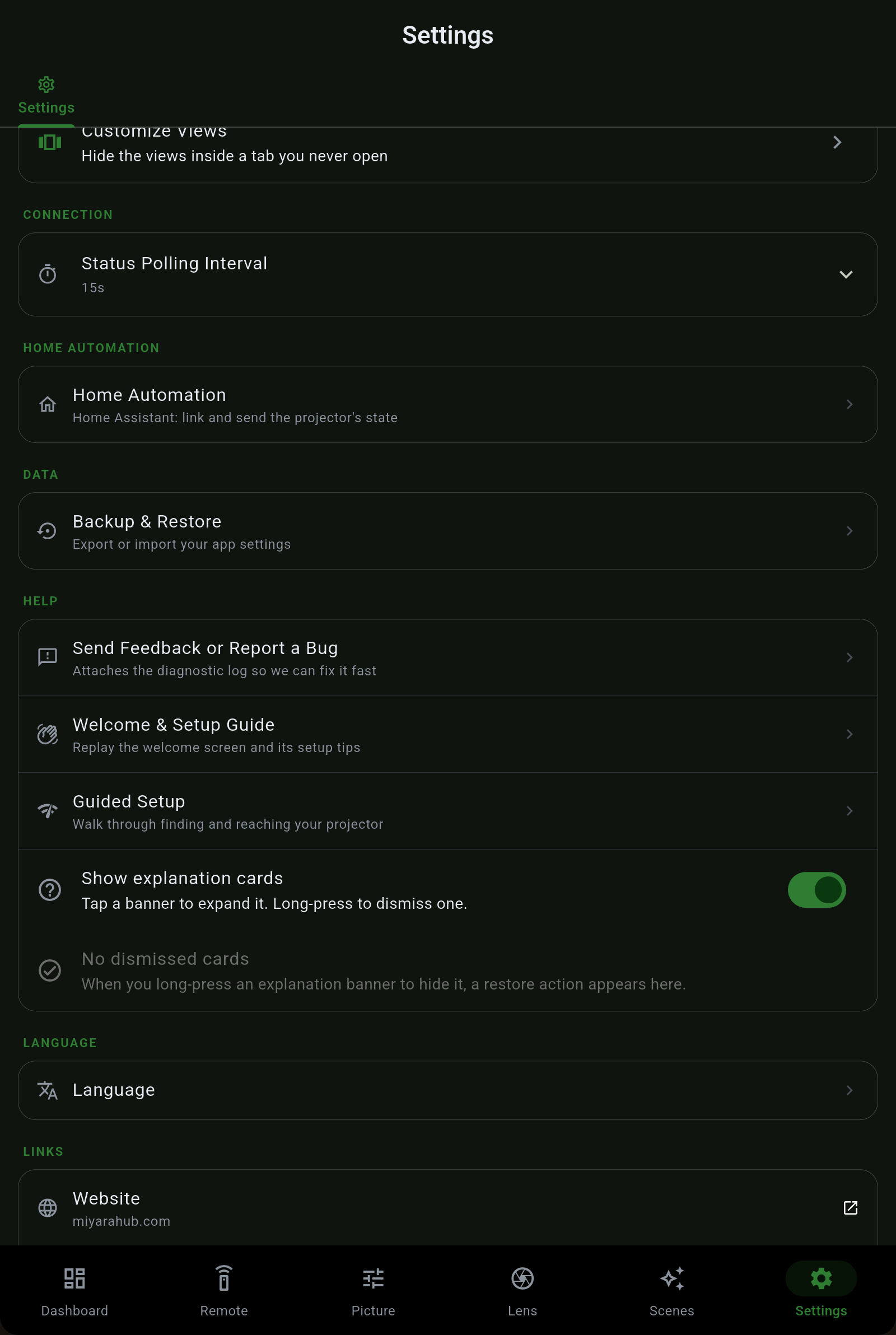
| Розділ | Що там є |
|---|---|
| Проєктори | Ваші збережені проєктори, кожен із редагуванням, розширеним підключенням, інформацією та видаленням. Додати проєктор або сканує вашу мережу на предмет усього, що відповідає як проєктор, або приймає IP-адресу вручну. У розширеному розділі - порти кожного проєктора та три окремі паролі (Web Control, PJLink і Remote). |
| Projector Pilot Pro | Купуйте Pro, Домашню автоматизацію або комплект і відновлюйте покупки. Ціни - ті, що в магазині, і показуються у вашій валюті до підтвердження. Покупка, яку магазин вважає вже вашою, надається, а не відхиляється. |
| Обслуговування & аналітика | Години лампи чи лазера й фільтра, прогнозований ресурс, оцінка вартості експлуатації та звіт про напрацювання. Посібник з обслуговування → |
| Тестовий шаблон | Показати вбудовану сітку вирівнювання проєктора як чесний перемикач увімкнення-вимкнення для вирівнювання зображення на екрані. |
| Тема | Світла, Темна, AMOLED (справжній чорний) або Фірмова (фірмовий лісовий зелений), а також Колірна тема - виберіть пресет або власний акцентний колір, і застосунок перебудує навколо нього свою палітру. |
| Налаштувати вкладки & подання | Змінюйте порядок нижніх вкладок і ховайте ті, якими не користуєтеся, а також ховайте окремі подання всередині вкладки (Зображення / Сигнал / Екран, Об'єктив / Інсталяція, Пульт / Робота, Налаштування / Мережа / Пристрій). |
| Інтервал опитування стану | Як часто застосунок оновлює живий стан проєктора. Зміна діє одразу, без сплеску запитів, поки ви тягнете повзунок. |
| Домашня автоматизація | Увійдіть у Home Assistant, віддзеркалюйте на Hubitat і запускайте вебхуки. Посібник з Home Assistant → |
| Резервна копія & відновлення | Експортуйте та імпортуйте налаштування застосунку. Файл резервної копії надсилається під справжньою назвою, і поділитися ним можна й на iPad. Збережені проєктори та їхні паролі залишаються в зашифрованому захищеному сховищі й ніколи не потрапляють у резервну копію. |
| Повідомити про помилку | У розділі «Про застосунок» пункт «Повідомити про помилку або запропонувати функцію» збирає один пакет з усіма потрібними журналами, готовий до надсилання. |
| Допомога | Надіслати відгук, екран привітання та покрокове налаштування (обидва можна повторити) і перемикач для карток-пояснень, розкиданих застосунком. |
| Мова | Системна за замовчуванням іде за вашим пристроєм; нижче кожна з 29 мов (англійська плюс 28) під власною назвою. Посібник із мов → |
| Посилання | Вебсайт, Посібник до застосунку (цей посібник), Discord, перегляд усіх наших застосунків, Приватність і Умови. |
| Про застосунок | Версія, перелік підтримуваних проєкторів із позначкою, чи кожен перевірено на апаратурі, чи виведено, та елементи керування приватністю. |
Projector Pilot продається у двох половинах як одноразові покупки. Pro - це розширений застосунок; Домашня автоматизація - окрема покупка; комплект купує обидва. Той, хто купив Pro до розділення, зберігає все, що мав Pro.
 Projector Pilot