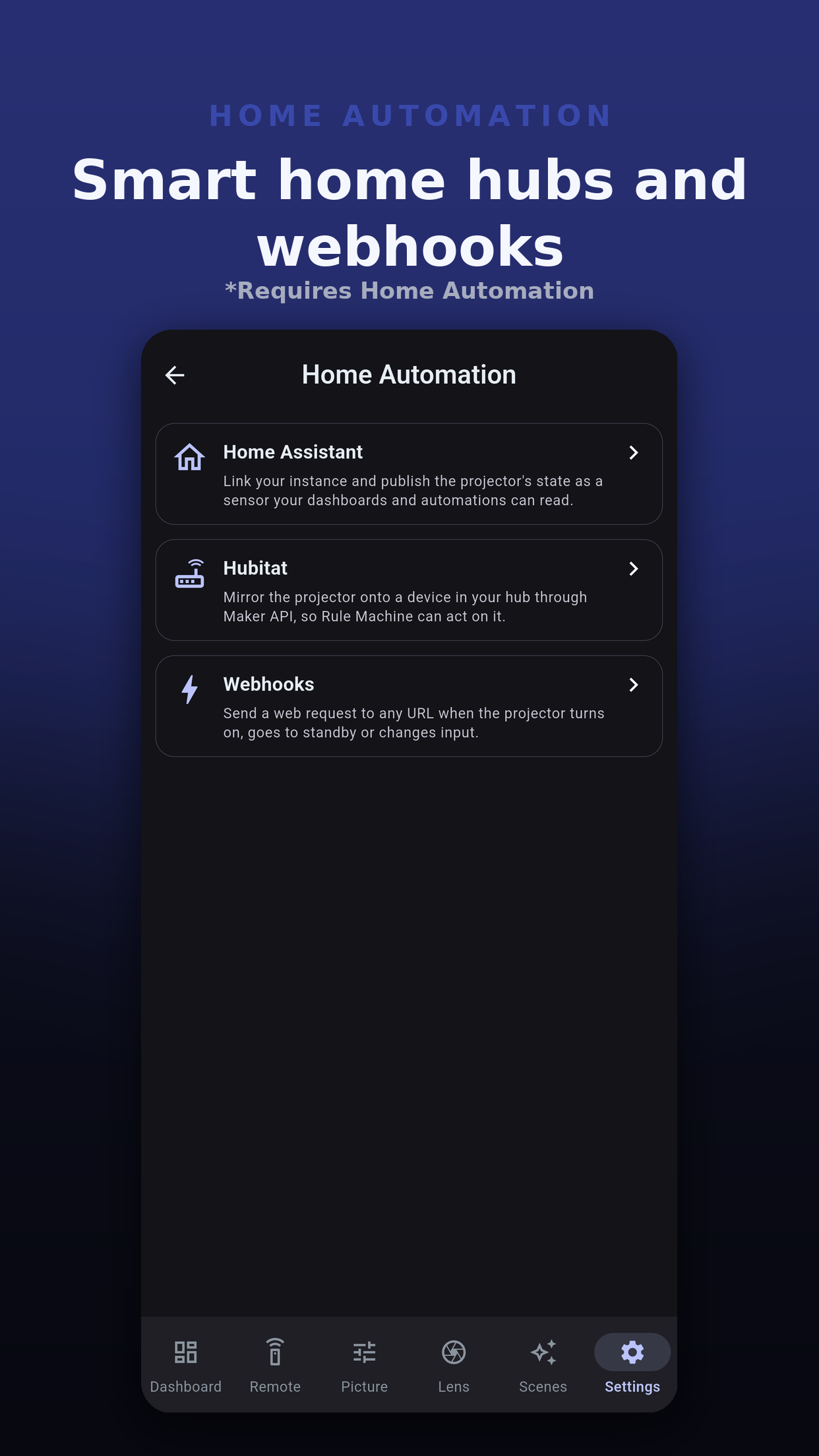
Để phần còn lại của ngôi nhà phản ứng khi máy chiếu bật, chuyển sang chờ, đổi nguồn vào hoặc gọi lại một cảnh. Ba liên kết nằm trong Cài đặt, Home Automation: trình kích hoạt webhook, Hubitat và Home Assistant. Cả ba đều cần tiện ích bổ sung Home Automation, bán riêng hoặc trong gói; riêng Pro không bao gồm nó.
Bất kỳ hệ thống nào chấp nhận yêu cầu web: Node-RED, máy chủ gia đình, tự động hóa trên đám mây. Ứng dụng gửi, bạn quyết định điều gì xảy ra.
Một gương một chiều của nguồn và nguồn vào lên một thiết bị trong hub của bạn, qua Maker API, để Rule Machine xử lý.
Thiết lập tích hợp JVC Projector của chính Home Assistant, các tập lệnh cho cảnh của bạn và một bảng điều khiển dựng sẵn.
Một trình kích hoạt gửi yêu cầu web tới địa chỉ bạn nhập khi có việc xảy ra trên máy chiếu này. Mỗi máy chiếu có danh sách riêng. Chạm vào Thêm trình kích hoạt, rồi chọn:
POST và PUT gửi nội dung JSON; GET thì không. Tiêu đề duy nhất mà ứng dụng thêm là Content-Type. Trường nào không áp dụng cho sự kiện sẽ bị bỏ ra.
{
  "event": "input_changed",
  "projector": "Theater",
  "input": "hdmi2",
  "timestamp": "2026-11-15T20:00:00.000Z"
}
| Trường | Ý nghĩa |
|---|---|
event | power_on, power_off, input_changed hoặc scene_recalled. |
projector | Tên của máy chiếu trong ứng dụng. |
input | Nguồn vào, chẳng hạn hdmi1 hoặc hdmi2. |
scene_id, scene_name | Cảnh, khi gọi lại một cảnh. |
timestamp | Thời điểm xảy ra, theo giờ UTC. |
test | Chỉ có mặt, và là true, trên yêu cầu được gửi bằng Gửi thử. |
Ứng dụng phản chiếu máy chiếu này lên một thiết bị trong hub Hubitat của bạn qua Maker API: bật và chờ, và nguồn vào là HDMI 1 hoặc HDMI 2, tùy thiết bị chấp nhận mục nào. Rule Machine sau đó có thể xử lý nó.
Ứng dụng đăng nhập vào Home Assistant, thêm máy chiếu của bạn vào tích hợp JVC Projector của nó, xuất bản các cảnh và điều khiển của bạn dưới dạng tập lệnh, và tạo một bảng điều khiển. Nó có các trang riêng: thiết lập Home Assistant và bảng điều khiển Home Assistant.
 Projector Pilot D-ILA