Ống kính

Ống kính và lắp đặt

Căn khung hình ngay từ chỗ ngồi của bạn. Tab Ống kính có hai trang, Ống kính và Lắp đặt, và chỉ hiển thị các chuyển động và cài đặt mà mẫu máy của bạn có tài liệu. Điều khiển ống kính thuộc về Pro.
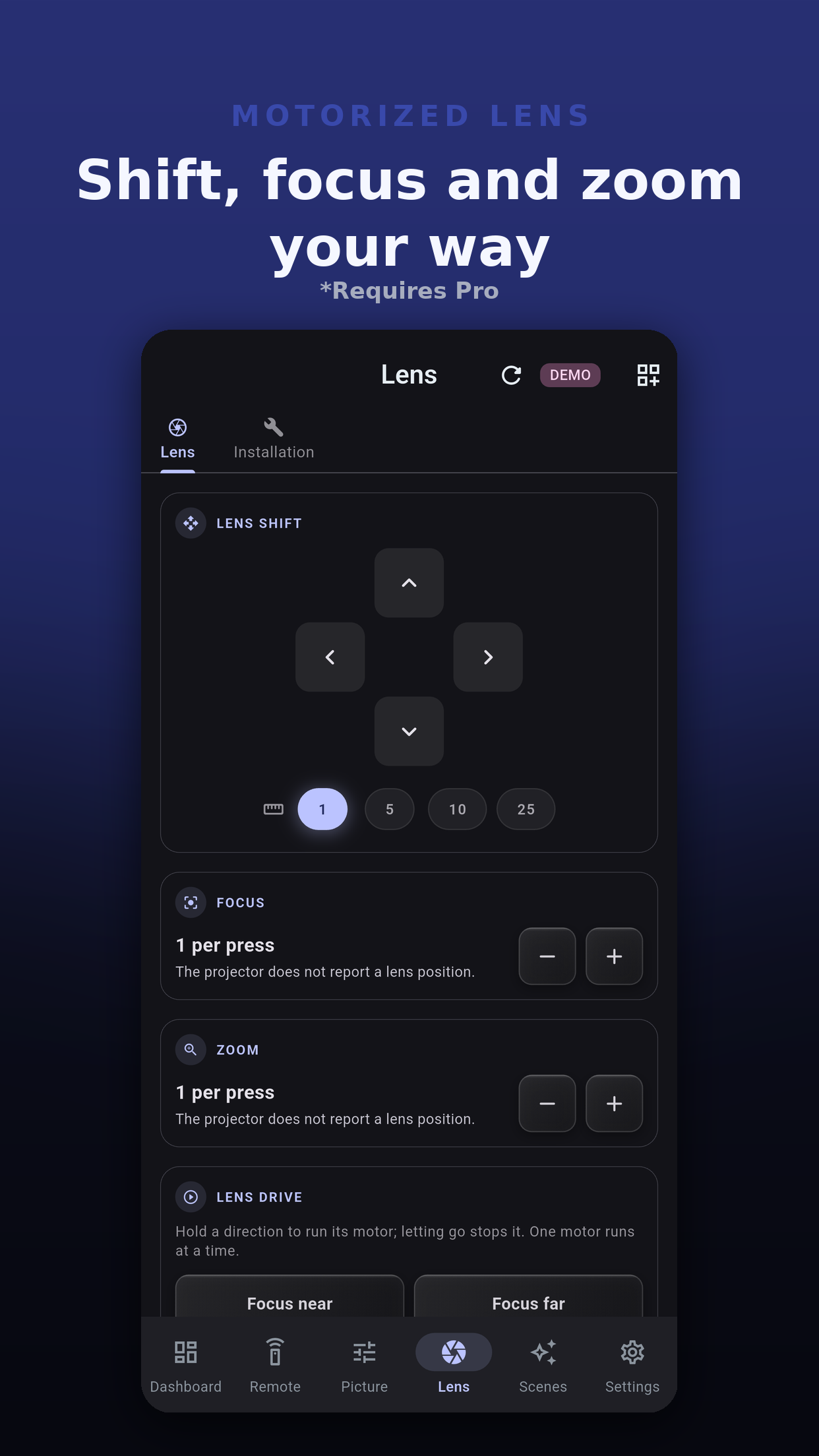
Trang Ống kính

Dịch, lấy nét và thu phóng

  • Dịch ống kính. Một bàn phím với dịch lên, xuống, trái và phải. Chọn mỗi lần nhấn di chuyển bao xa: 1, 5, 10 hoặc 25 bước.
  • Lấy nét. Lấy nét gần và Lấy nét xa.
  • Thu phóng. Thu phóng rộng và Thu phóng xa.
  • Mỗi thẻ chỉ xuất hiện nếu bảng lệnh của mẫu máy bạn liệt kê chuyển động đó.
Trang ống kính Projector Pilot D-ILA với bàn phím dịch ống kính, các nút lấy nét và thu phóng
Truyền động ống kính

Giữ để chạy mô-tơ

Trên các mẫu máy hỗ trợ, thẻ Truyền động ống kính chạy một mô-tơ ống kính chừng nào bạn còn giữ một hướng. Thả tay ra thì nó dừng, và mỗi lần chỉ một mô-tơ chạy. Cũng có một nút Dừng.

Nếu không gửi được lệnh dừng, ứng dụng sẽ báo: ống kính có thể đã chạy đến cuối hành trình theo hướng đó. Không có gì bị giấu.
Ống kính đang ở đâu?

Không có chỉ báo vị trí

Máy chiếu JVC không báo vị trí ống kính, nên ứng dụng không hiển thị cũng không đoán. Hãy nhìn màn hình khi di chuyển ống kính, và lưu vị trí bạn thích vào một bộ nhớ ống kính.

Bộ nhớ ống kính

Gọi lại và lưu vị trí

Bộ nhớ ống kính lưu vị trí ống kính ngay trên máy chiếu. Ứng dụng hiển thị một chip Bộ nhớ cho mỗi ô mà mẫu máy của bạn có.

  1. Gọi lại: chạm vào một chip Bộ nhớ. Máy chiếu di chuyển ống kính đến vị trí đó.
  2. Lưu: chạm vào Lưu vị trí hiện tại và chọn một ô trong Lưu vào ô nhớ. Nếu ô đã có tên, hộp thoại cho biết nó sẽ thay thế ô nào.
  3. Xác nhận: Lưu bộ nhớ ống kính hỏi thêm một lần nữa, vì việc lưu sẽ thay thế mọi thứ đang lưu trong ô đó.
Lưu vị trí hiện tại chỉ xuất hiện trên các mẫu máy hỗ trợ lưu bộ nhớ ống kính qua mạng. Gọi lại và lưu thuộc về Pro.
Trang Lắp đặt

Cách máy chiếu được thiết lập

Chỉ các cài đặt mà mẫu máy của bạn có tài liệu mới xuất hiện. Che viền và vị trí hình ảnh nằm trên trang Hiển thị của Hình ảnh; các phím điều khiển từ xa cho chế độ lắp đặt và anamorphic nằm trong Thêm điều khiển ở tab Điều khiển từ xa.
Căn khung bằng một lần chạm

Bộ nhớ ống kính trong cảnh và Home Assistant

Từng bước một

Quy trình căn khung

  1. Hiện mẫu kiểm tra của máy chiếu từ Cài đặt, Công cụ, Mẫu kiểm tra, trên các mẫu máy có mẫu này qua mạng.
  2. Dùng bàn phím Dịch ống kính với bước lớn để tiến gần, rồi chuyển sang bước 1 cho vài lần nhấn cuối.
  3. Đặt Thu phóng và Lấy nét bằng các nút của chúng, hoặc giữ một hướng trên thẻ Truyền động ống kính ở các mẫu máy có thẻ này.
  4. Lưu kết quả vào một ô bộ nhớ ống kính, để bạn không bao giờ phải làm lại.
  5. Tắt mẫu kiểm tra, và thêm thẻ Bộ nhớ ống kính vào trang tổng quan nếu bạn thường xuyên đổi khung hình.
Câu hỏi

Câu hỏi về ống kính

Vì sao không có thẻ Truyền động ống kính?

Truyền động ống kính chỉ xuất hiện trên các mẫu máy mà bảng lệnh có liệt kê nó. Nếu không có, các nút Dịch, Lấy nét và Thu phóng vẫn di chuyển ống kính từng bước, trên các mẫu máy hỗ trợ.

Bộ nhớ ống kính được lưu ở đâu?

Trên chính máy chiếu. Ứng dụng đọc xem mẫu máy của bạn có những ô nào và gọi lại hoặc lưu chúng ở đó, nên một bộ nhớ lưu trong ứng dụng chính là bộ nhớ mà máy chiếu đang giữ.

Điều khiển ống kính có miễn phí không?

Không. Dịch ống kính, lấy nét, thu phóng, Truyền động ống kính và bộ nhớ ống kính thuộc về Pro. Xem Giá.

Tiếp theo

Tiếp tục khám phá