场景会原样捕获投影机此刻的状态,并在以后一键恢复。观影之夜、重要比赛、明亮的周日午场电影,各自都是一个场景,轻点即可调用。您可以精确选择场景保留哪些部分,并且只提供投影机实际上报的部分。
场景属于 Projector Pilot Pro 的一部分。
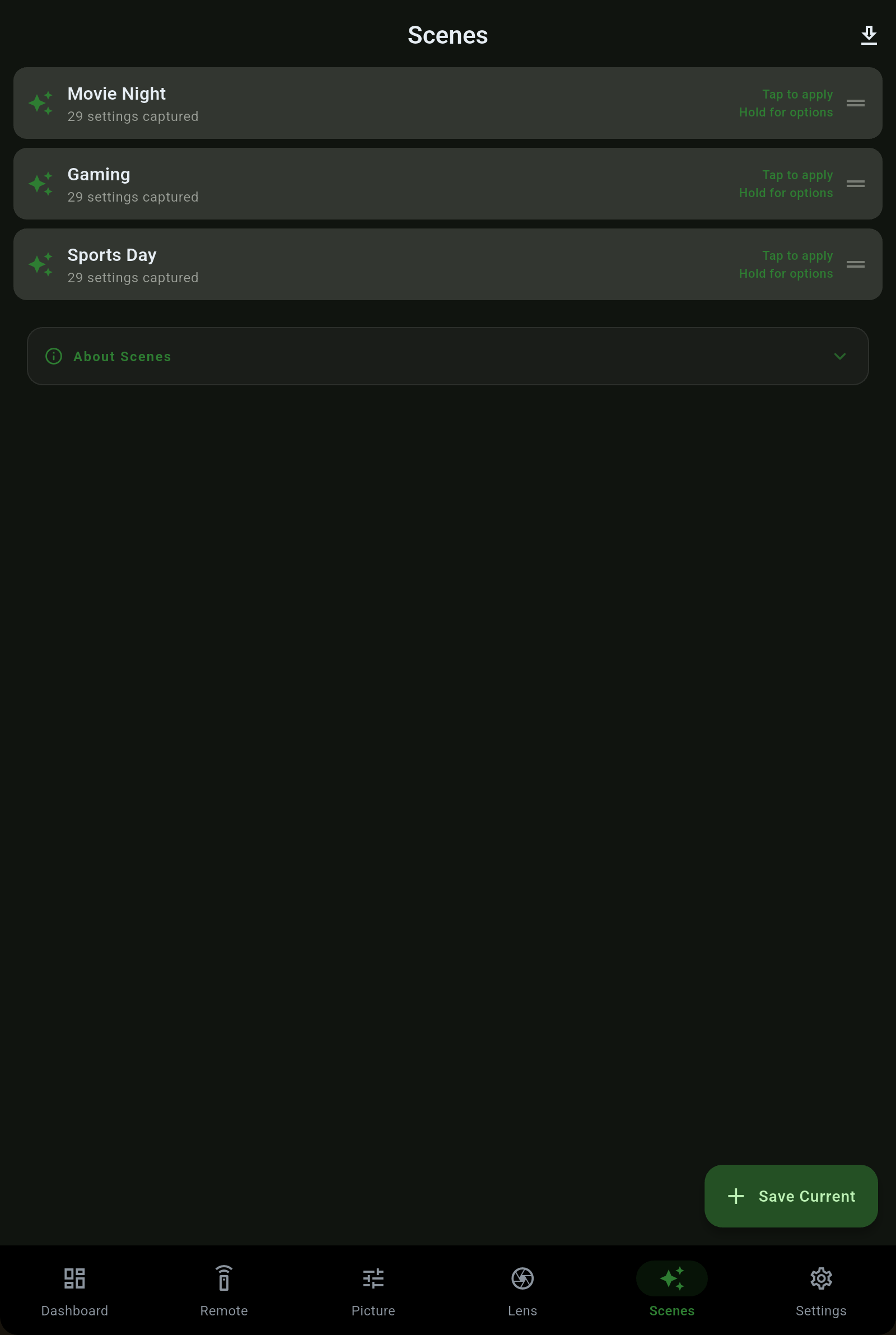
一个场景可以快照以下任意内容。调用时只会重放您勾选的部分,所以“深夜场”场景可以降低光输出,同时不动其他任何设置。
投影机的电源状态,所以场景可以把唤醒或让投影机进入待机作为设置的一部分。
场景切换到的信号源,让“观影之夜”每次都能落在正确的 HDMI 上。
色彩模式和画面数值,各自使用投影机自己的菜单刻度。
您的投影机为您正在观看的内容提供的信号相关设置。
光源输出,让明亮的房间和昏暗的房间各有自己的设置。
让图像在屏幕上正确取景的对齐与几何状态。
投影机上报的音频设置,与其他内容一并保存。
勾选列表是根据您的投影机实际响应的内容构建的,所以您保存的任何内容都不是猜测。
只需把一段代码块粘贴到您的 Home Assistant 配置中一次,Projector Pilot 就会为您的每个场景,以及投影机实际拥有的电源、每个信号源、每个色彩模式和每个镜头记忆写入脚本。之后,自动化或语音助手就可以运行任何场景;关闭同步时,应用会移除它写入的脚本,不会动其他任何内容。
调出了一个让您得意的场景?导出并交给朋友,或导入别人分享给您的场景。场景配置可以在不同安装之间转移,这样一套好的设置就不必在每台投影机上从头重建。
 Projector Pilot