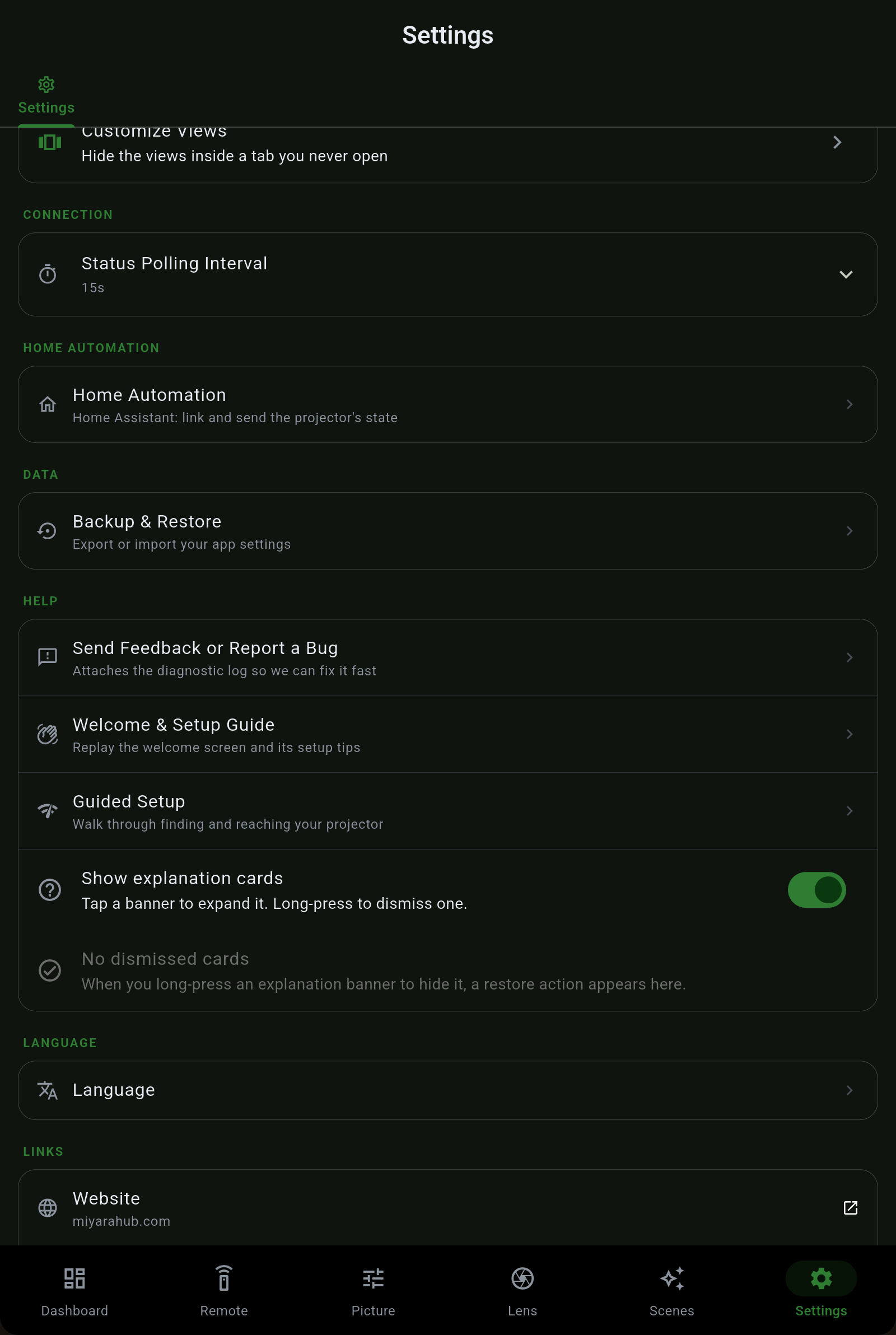
| 板块 | 包含的内容 |
|---|---|
| 投影机 | 您已保存的投影机,每台都有编辑、高级连接、信息和删除选项。添加投影机既可以扫描您的网络中所有以投影机身份响应的设备,也可以手动输入 IP 地址。高级中包含每台投影机的端口和三个独立的密码(Web Control、PJLink 和遥控)。 |
| Projector Pilot Pro | 购买 Pro、家庭自动化或捆绑包,以及恢复购买。价格由应用商店提供,在您确认之前以您的货币显示。商店告知您已拥有的购买项会直接授予,而不会被拒绝。 |
| 维护 & 统计 | 灯泡或激光使用时间、滤网使用时长、预计寿命、运行成本估算以及时长报告。维护指南 → |
| 测试图案 | 以如实的开关控件显示投影机自带的校准网格,用于在屏幕上对齐图像。 |
| 主题 | 浅色、深色、AMOLED(纯黑)或品牌色(标志性森林绿),另有配色主题:选择预设或您自己的强调色,应用会围绕它重建整套配色。 |
| 自定义标签页 & 视图 | 重新排列底部标签页并隐藏不用的,还可以隐藏标签页内的个别视图(画面/信号/显示,镜头/安装,遥控器/操作,设置/网络/设备)。 |
| 状态轮询间隔 | 应用多久刷新一次投影机的实时状态。更改会立即生效,拖动滑块时不会突然产生大量查询。 |
| 家庭自动化 | 登录 Home Assistant,镜像到 Hubitat,并触发 Webhook。Home Assistant 指南 → |
| 备份 & 恢复 | 导出和导入您的应用设置。备份文件会以其真实名称分享,在 iPad 上也可以分享。已保存的投影机及其密码保留在加密的安全存储中,绝不会随备份一起传输。 |
| 报告问题 | 在“关于”下,“报告问题”或“请求功能”会生成一个包含所有相关日志的压缩包,可直接发送。 |
| 帮助 | 发送反馈、欢迎界面和引导式设置(均可重新播放),以及遍布应用各处的说明卡片的开关。 |
| 语言 | “系统默认”会跟随您的设备;其下列出全部 29 种语言(英语加另外 28 种),各以自己的名称显示。语言指南 → |
| 链接 | 网站、应用手册(即本指南)、Discord、浏览我们的所有应用、隐私和条款。 |
| 关于 | 版本、支持的投影机列表(注明每款是在硬件上验证过还是推断得出),以及隐私控制。 |
Projector Pilot 分为两部分,均为一次性购买。Pro 是高级应用;家庭自动化是单独的购买项;捆绑包则同时包含两者。在拆分之前购买过 Pro 的用户,保留 Pro 原有的一切。
 Projector Pilot