Hjem › Brugervejledning › Dashboard
Dashboardet

Dit projektordashboard, bygget som du vil have det

Dashboardet er din base. Live status øverst, et kort for hver del af projektoren nedenunder og en tilpasningstilstand, hvor du kan tilføje, skjule og omarrangere kortene, så skærmen viser det, der betyder noget for dig. Alle tal læses fra projektoren og opdateres, når de ændrer sig.
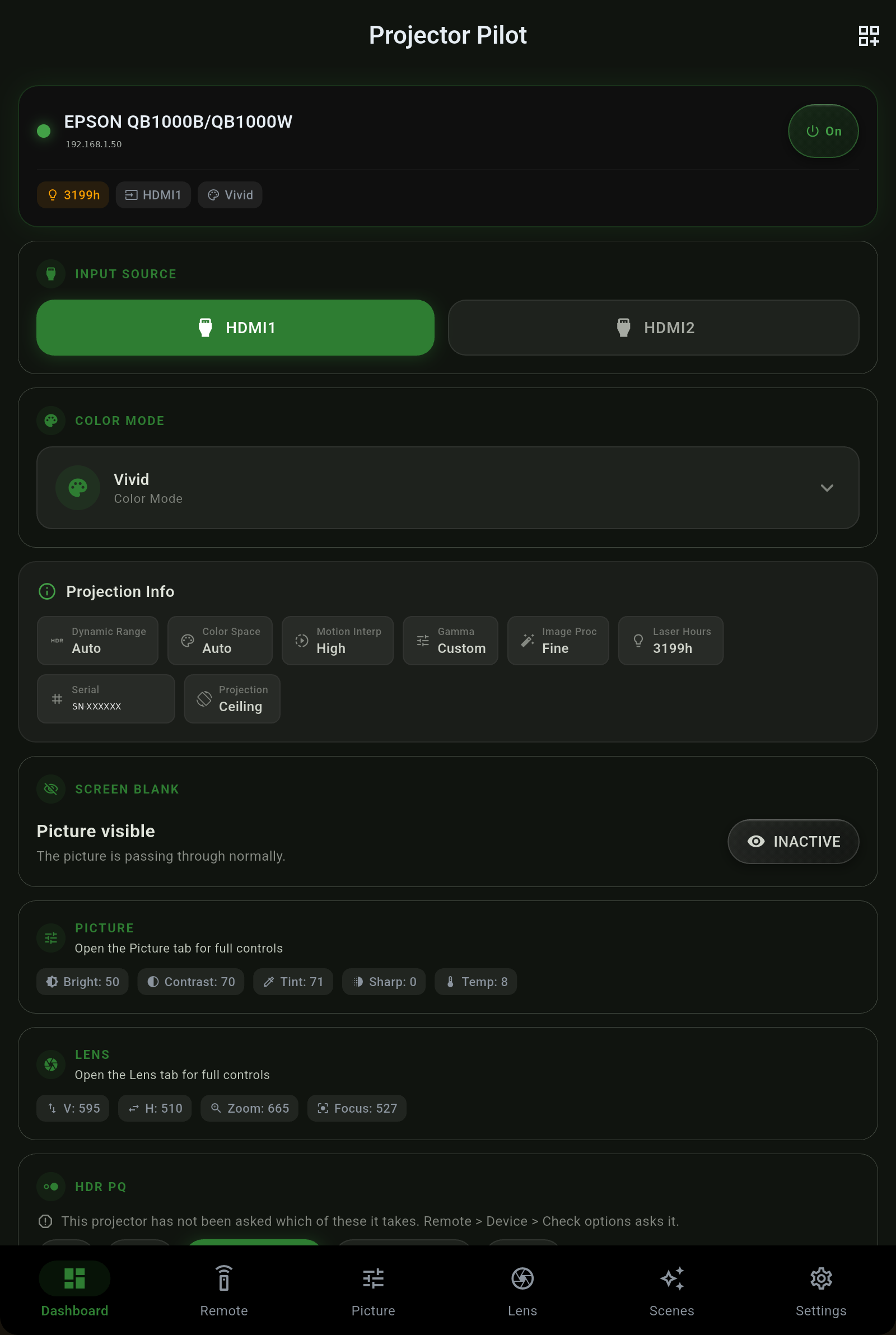
Live status

Strøm, kilde og farvetilstand øverst

  • Strømknap. Ét tryk tænder eller slukker projektoren, og knappen kender til opvarmning og nedkøling - den viser, at projektoren arbejder sig igennem opvarmningen eller nedkølingen, i stedet for at lade som om, at tilstanden skiftede med det samme.
  • Kilde. Den aktuelle kilde med et enkelt blik - tryk for at skifte.
  • Farvetilstand. Den aktive billedtilstand (Dynamic, Cinema, Natural osv.), læst fra projektoren.
  • Blank skærm. Skjul billedet uden at afbryde signalet, og dashboardet er enigt med fjernbetjeningen - blanket vises som aktivt begge steder.
Projector Pilot-dashboard med live strøm, kilde, farvetilstand og kort med projektionsoplysninger
Rundt om dashboardet

Skift af projektor, slukning, firmware

Projektionsoplysninger

Hvad projektoren faktisk gør

Kortet med projektionsoplysninger læser det rigtige signal og de rigtige installationsdetaljer direkte fra chassiset - intet her er gættet.

FeltHvad det viser
DynamikområdeSDR eller HDR, holdt adskilt fra farverummet, så et signal aldrig bliver forkert mærket.
FarverumDet indkommende gamut, for eksempel BT.2020 eller BT.709 - vist for sig selv og ikke blandet ind i et HDR-mærke.
GammaDen aktive gamma, som projektoren oplyser.
LasertimerTimer, lyskilden har kørt, så du kan følge panelets eller laserens levetid. Lampemodeller viser lampetimer i stedet.
SerienummerProjektorens eget serienummer, læst fra chassiset.
MonteringLoft- eller bagprojektion, som projektoren er indstillet til.
Farverum og dynamikområde er to separate felter - med vilje. Et BT.2020 SDR-signal, som er almindeligt, når en ekstern tonemapper som MadVR klarer arbejdet, vises præcis som det, og aldrig som et falsk HDR10-mærke.
Oversigtskort

Billede og objektiv med et enkelt blik

Gør den til din egen

Tilføj, skjul og omarranger kortene

Tryk på Tilpas, og dashboardet kan redigeres. Tilføj et kort fra vælgeren, træk for at omarrangere, eller skjul de kort, du aldrig kigger på.

  1. Tryk på Tilpas på dashboardet.
  2. Tilføj et kort fra vælgeren - Strøm, Kilde, Farvetilstand, Screen Blank, Billede, Objektiv, Signal og Eco/drift er alle tilgængelige, og den fulde vælger har flere korttyper.
  3. Træk for at omarrangere, så dine mest brugte kontroller står øverst.
  4. Skjul alt, du ikke har brug for. Færdig - layoutet er dit, og det bliver gemt.
Du får kun tilbudt kort til kontroller, som din projektor faktisk understøtter. Hvis din model ikke har noget motoriseret objektiv, er der intet objektivkort at tilføje - appen viser aldrig en kontrol, som hardwaren ikke kan svare på.
Næste

Læs videre