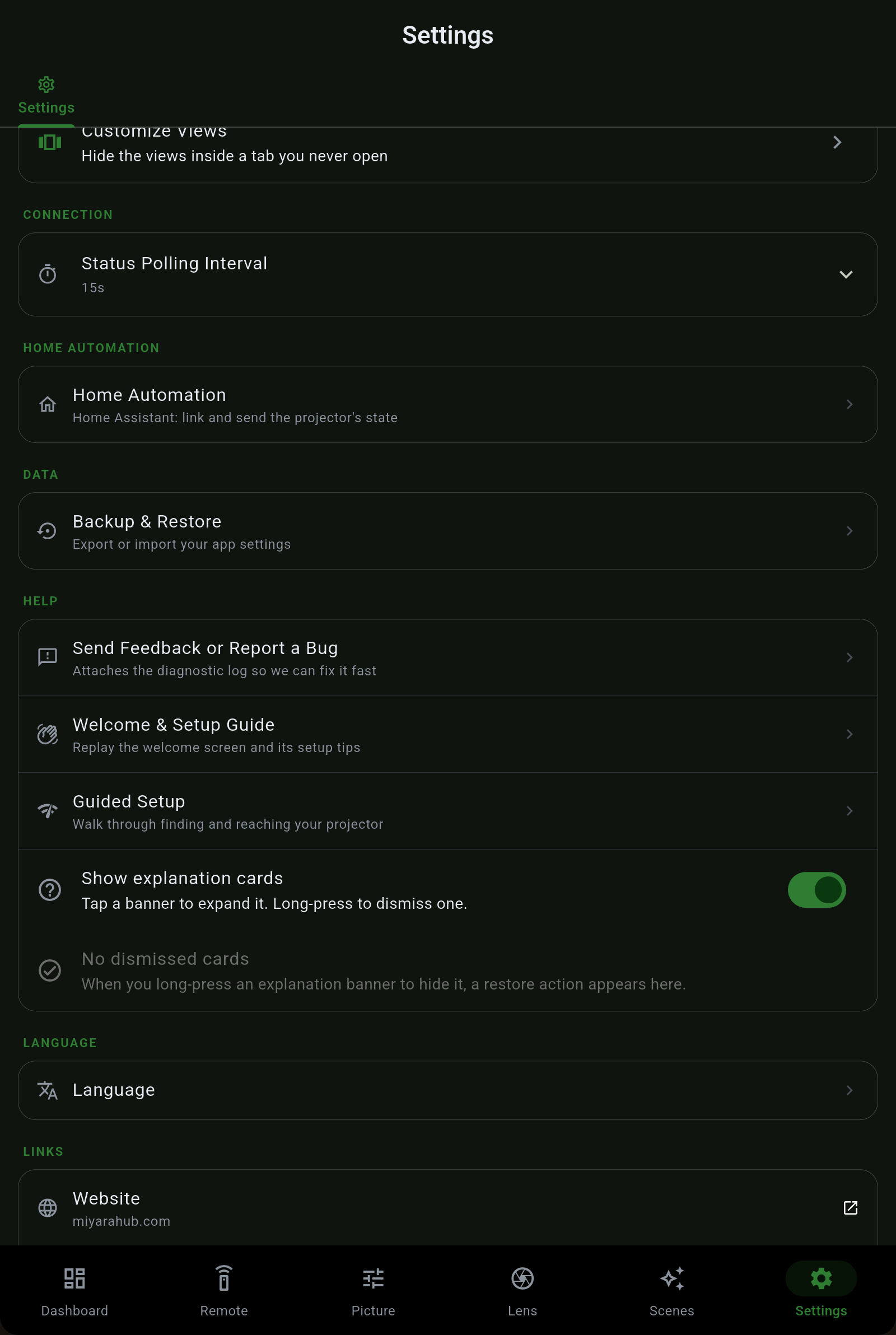
Under Indstillinger administrerer du dine projektorer, låser appen op, giver den tema, justerer, hvordan den forespørger, og tager sikkerhedskopi af det hele. Det er organiseret, så enhedskontroller, køb, udseende og links hver især har ét tydeligt sted. Ingen reklamer, intet abonnement, ingen cloudkonto - bare de kontakter, der betyder noget.
| Afsnit | Hvad der er i den |
|---|---|
| Projektorer | Dine gemte projektorer, hver med rediger, avanceret forbindelse, info og slet. Tilføj projektor scanner enten dit netværk efter alt, der svarer som en projektor, eller tager imod en IP-adresse i hånden. Avanceret rummer de projektorspecifikke porte og de tre separate adgangskoder (Web Control, PJLink og Remote). |
| Projector Pilot Pro | Køb Pro, Home Automation eller pakken, og Gendan et køb. Priserne er butikkens, vist i din valuta, før du bekræfter. Et køb, som butikken siger, du allerede ejer, bliver givet, ikke afvist. |
| Vedligeholdelse & indsigt | Lampe- eller lasertimer og filtertimer, forventet levetid, et løbende omkostningsoverslag og timerapporten. Vedligeholdelsesguide → |
| Testmønster | Vis projektorens eget indbyggede justeringsgitter som en ærlig til/fra-kontrol til at stille billedet op på dit lærred. |
| Tema | Lyst, Mørkt, AMOLED (ægte sort) eller Brand (signatur-skovgrøn), plus Farvetema - vælg en forudindstilling eller din egen accentfarve, så bygger appen sin palet op omkring den. |
| Tilpas faner & visninger | Omarranger bundfanerne og skjul dem, du ikke bruger, og skjul enkelte visninger inde i en fane (Billede / Signal / Skærm, Objektiv / Installation, Fjernbetjening / Betjening, Indstillinger / Netværk / Enhed). |
| Interval for statusopdatering | Hvor ofte appen opdaterer projektorens live status. Ændringen træder i kraft med det samme, uden et udbrud af forespørgsler, mens du trækker i skyderen. |
| Hjemmeautomatisering | Log ind på Home Assistant, spejl over på Hubitat, og udløs webhooks. Home Assistant-guide → |
| Backup & gendannelse | Eksportér og importér dine appindstillinger. Sikkerhedskopifilen deles under sit rigtige navn, og deling virker også på iPad. Gemte projektorer og deres adgangskoder bliver i krypteret sikker lagring og rejser aldrig med i en sikkerhedskopi. |
| Rapportér en fejl | Under Om bygger Rapportér en fejl eller Anmod om en funktion én pakke med hver relevant log, klar til at sende. |
| Hjælp | Send feedback, velkomstskærmen og Guidet opsætning (begge kan afspilles igen) samt en kontakt til forklaringskortene, der er spredt rundt i appen. |
| Sprog | Systemstandard følger din enhed; under den står hvert af de 29 sprog (engelsk plus 28) med sit eget navn. Sprogguide → |
| Links | Websted, appmanual (denne guide), Discord, Se alle vores apps, Privatliv og Vilkår. |
| Om | Version, listen over understøttede projektorer med oplysning om, om hver enkelt er verificeret på hardware eller udledt, og privatlivskontrollerne. |
Projector Pilot sælges i to halvdele som engangskøb. Pro er den avancerede app; Home Automation er sit eget køb; en pakke køber begge. Alle, der købte Pro før opdelingen, beholder alt, hvad Pro havde.
 Projector Pilot