Fanen Fjernbetjening rummer fjernbetjeningen på skærmen og de betjeningsmæssige kontroller, fordelt på undersider, du stryger imellem: Fjernbetjening, Betjening, Enhed og Netværk. Alt, hvad projektoren udstiller, og ingen af de knapper, den ikke har.
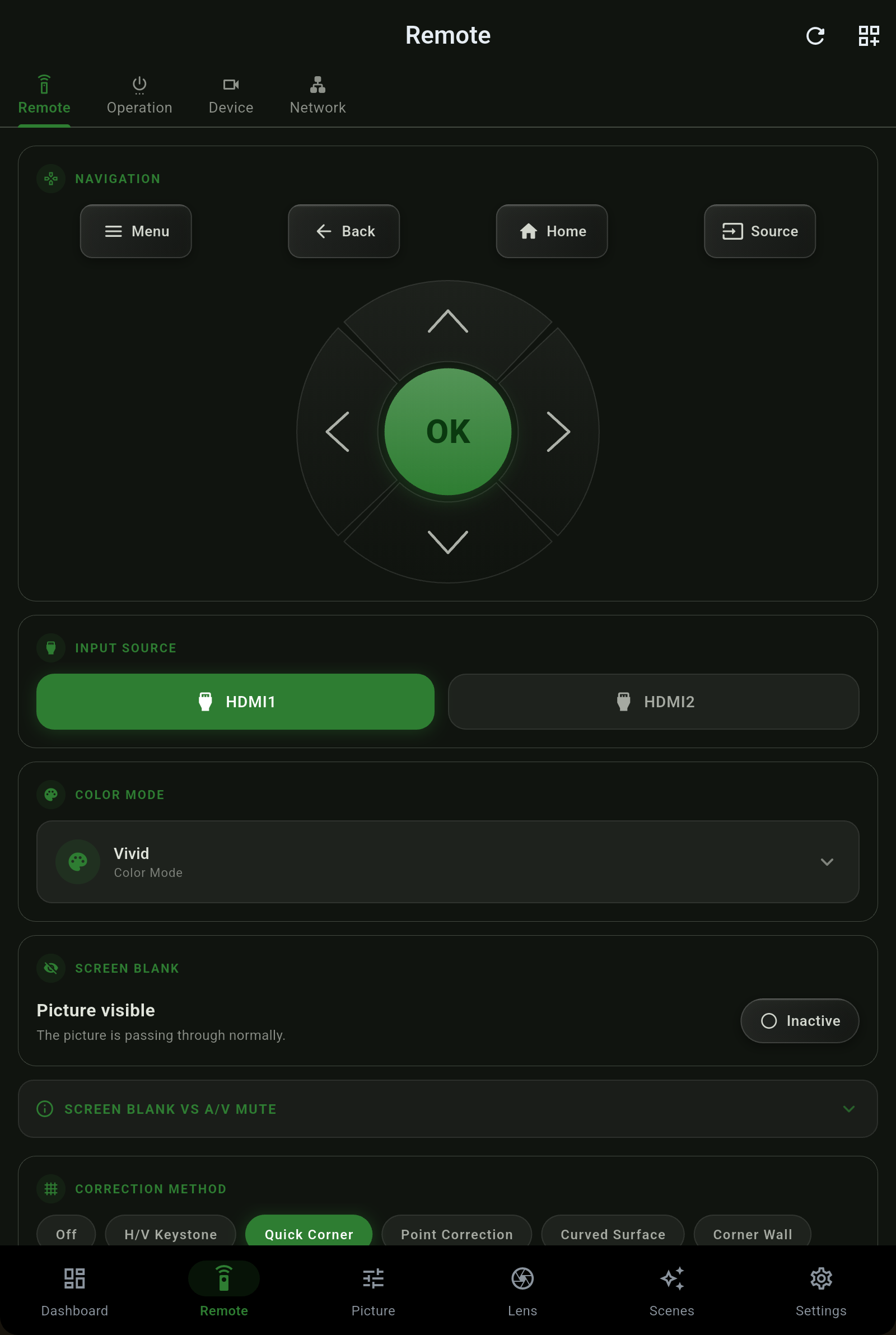
Vælg den korrektionsmetode, der passer til din installation. Appen viser de metoder, din projektor understøtter, og kun én geometrikorrektion er aktiv ad gangen, som hardwaren kræver.
| Metode | Bruges til |
|---|---|
| Fra | Ingen korrektion - en projektor, der står vinkelret på lærredet, har ikke brug for nogen. |
| H/V Keystone | Uafhængig vandret og lodret keystone til en projektor, der står forskudt op/ned eller til venstre/højre. |
| Quick Corner | Træk hvert af de fire hjørner på plads - den daglige løsning på et billede, der ikke er helt retvinklet. |
| Point Correction | Et gitter af punkter, der justeres enkeltvis, til fin lokal fortegning. |
| Curved Surface | Kompensér for projektion på et buet lærred eller en buet væg. |
| Corner Wall | Ret op for projektion ind i et hjørne i rummet, hvor to vægge mødes. |
En Epson-projektor har tre separate adgangskoder, og de beskytter forskellige ting. Projector Pilot kender forskellen, så du aldrig bliver låst ude af appen ved at indtaste en, du ikke har brug for.
| Adgangskode | Beskytter |
|---|---|
| Web Control | Projektorens webgrænseflade og de kommandoer, der kører over den - inklusive objektivbevægelser og billedaflæsninger på mange modeller. Det er den, projektorens egen webside spørger efter. |
| PJLink | PJLink-protokollen (TCP 4352), der bruges af styresystemer og i appen som reservetransport. |
| Fjernbetjening | ESC/VP.net-fjernstyringskanalen (TCP 3629), appens foretrukne transport. |
Siden Enhed viser projektorens egne låse. Når en kontrol er utilgængelig, fordi projektoren har frosset den, siger appen, hvilken lås der er årsag, i stedet for at fejle i stilhed.
Netværksindstillinger findes på projektoren, fordi appen når projektoren over det netværk. Siden Netværk er en enkel skrivebeskyttet visning af projektorens adressering med en note, der forklarer hvorfor - du ændrer dem i projektorens egen brugerflade, som beskrives i Kom godt i gang.
 Projector Pilot