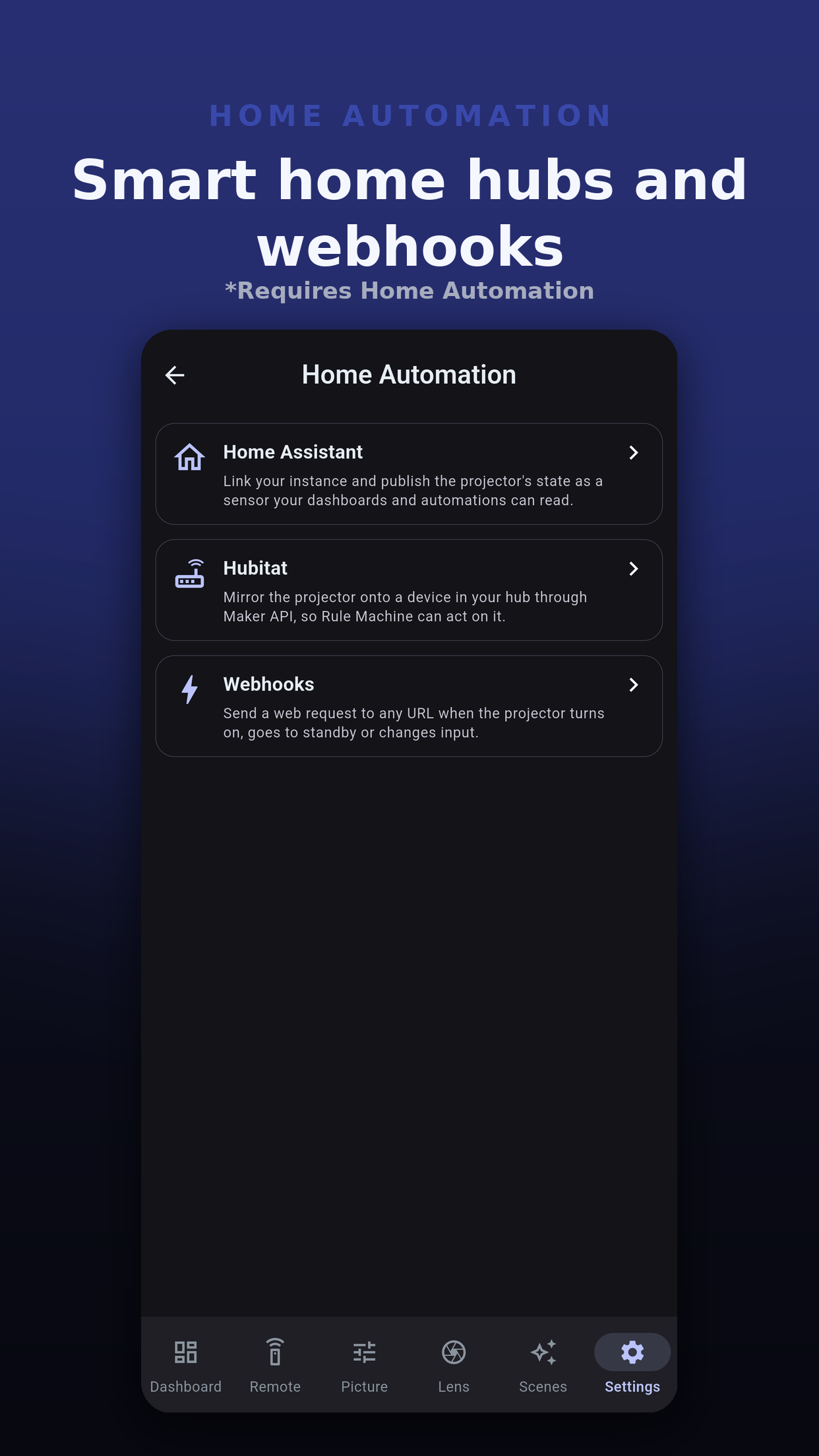
प्रोजेक्टर के चालू होने, स्टैंडबाय में जाने, इनपुट बदलने या सीन बुलाने पर घर के बाकी हिस्से को प्रतिक्रिया करने दें। Settings, Home Automation के नीचे तीन लिंक हैं: वेबहुक ट्रिगर, Hubitat और Home Assistant। तीनों के लिए Home Automation ऐड-ऑन चाहिए, जो अकेला या बंडल में बिकता है; केवल Pro में यह शामिल नहीं है।
कोई भी सिस्टम जो वेब अनुरोध स्वीकार करता है: Node-RED, होम सर्वर, क्लाउड ऑटोमेशन। ऐप भेजता है, आप तय करते हैं कि क्या होगा।
आपके हब के किसी डिवाइस पर पावर और इनपुट का एकतरफ़ा मिरर, Maker API के ज़रिए, ताकि Rule Machine उस पर कार्रवाई कर सके।
Home Assistant का अपना JVC Projector इंटीग्रेशन, आपके सीन के लिए स्क्रिप्ट और बना-बनाया डैशबोर्ड सेट अप करता है।
ट्रिगर इस प्रोजेक्टर पर कुछ होने पर आपके दिए पते पर एक वेब अनुरोध भेजता है। हर प्रोजेक्टर की अपनी सूची होती है। Add trigger टैप करें, फिर चुनें:
POST और PUT JSON बॉडी भेजते हैं; GET कुछ नहीं भेजता। ऐप केवल Content-Type हेडर जोड़ता है। जो फ़ील्ड घटना पर लागू नहीं होती उसे छोड़ दिया जाता है।
{
  "event": "input_changed",
  "projector": "Theater",
  "input": "hdmi2",
  "timestamp": "2026-11-15T20:00:00.000Z"
}
| फ़ील्ड | मतलब |
|---|---|
event | power_on, power_off, input_changed या scene_recalled। |
projector | ऐप में प्रोजेक्टर का नाम। |
input | इनपुट, जैसे hdmi1 या hdmi2। |
scene_id, scene_name | सीन, सीन रीकॉल के लिए। |
timestamp | यह कब हुआ, UTC में। |
test | केवल Send test से भेजे गए अनुरोध पर मौजूद, और true। |
ऐप इस प्रोजेक्टर को Maker API के ज़रिए आपके Hubitat हब के किसी डिवाइस पर मिरर करता है: चालू और स्टैंडबाय, और इनपुट HDMI 1 या HDMI 2 के रूप में, उनमें से जो भी डिवाइस स्वीकार करे। फिर Rule Machine उस पर कार्रवाई कर सकता है।
ऐप Home Assistant में साइन इन करता है, आपके प्रोजेक्टर को उसके JVC Projector इंटीग्रेशन में जोड़ता है, आपके सीन और कंट्रोल को स्क्रिप्ट के रूप में प्रकाशित करता है, और एक डैशबोर्ड बनाता है। इसके अपने पेज हैं: Home Assistant सेटअप और Home Assistant डैशबोर्ड।
 Projector Pilot D-ILA