लेंस

लेंस और इंस्टॉलेशन

अपनी सीट से तस्वीर को फ़्रेम करें। लेंस टैब में दो पेज हैं, लेंस और इंस्टॉलेशन, और वह केवल वही मूवमेंट और सेटिंग दिखाता है जो आपका मॉडल दर्ज करता है। लेंस कंट्रोल Pro का हिस्सा है।
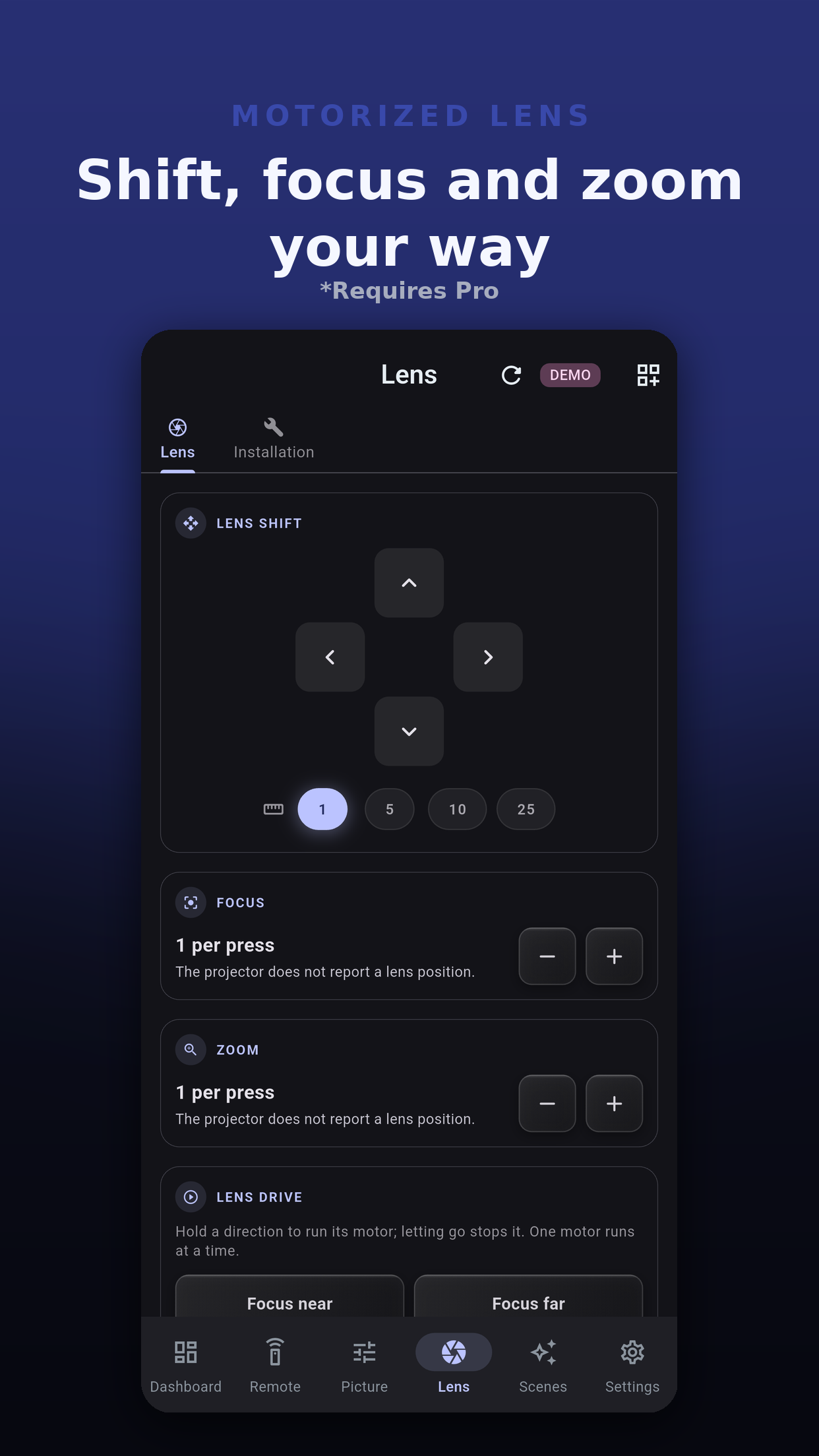
लेंस पेज

शिफ़्ट, फ़ोकस और ज़ूम

  • लेंस शिफ़्ट। ऊपर, नीचे, बाएँ और दाएँ शिफ़्ट वाला एक पैड। चुनें कि हर प्रेस कितना चले: 1, 5, 10 या 25 स्टेप।
  • फ़ोकस। फ़ोकस पास और फ़ोकस दूर।
  • ज़ूम। ज़ूम वाइड और ज़ूम टेली।
  • हर कार्ड तभी दिखता है जब आपके मॉडल की कमांड तालिका वह मूवमेंट बताती हो।
लेंस शिफ़्ट पैड, फ़ोकस और ज़ूम बटन वाला Projector Pilot D-ILA लेंस पेज
लेंस ड्राइव

मोटर चलाने के लिए दबाए रखें

जो मॉडल इसे सपोर्ट करते हैं उन पर लेंस ड्राइव कार्ड तब तक लेंस मोटर चलाता है जब तक आप कोई दिशा दबाए रखते हैं। छोड़ने पर वह रुक जाती है, और एक समय में केवल एक मोटर चलती है। एक Stop बटन भी है।

अगर रुकने का आदेश नहीं भेजा जा सका, तो ऐप यह बताता है: लेंस उस दिशा में अपनी यात्रा के अंत तक चला गया हो सकता है। कुछ भी छिपाया नहीं जाता।
लेंस कहाँ है?

कोई पोज़िशन रीडआउट नहीं

JVC प्रोजेक्टर लेंस की पोज़िशन नहीं बताते, इसलिए ऐप न उसे दिखाता है, न उसका अंदाज़ा लगाता है। लेंस हिलाते समय स्क्रीन देखें, और जो पोज़िशन पसंद आए उसे लेंस मेमोरी में सेव करें।

लेंस मेमोरी

पोज़िशन बुलाएँ और सेव करें

लेंस मेमोरी लेंस की पोज़िशन प्रोजेक्टर में ही रखती है। ऐप आपके मॉडल के हर स्लॉट के लिए एक Memory चिप दिखाता है।

  1. बुलाएँ: किसी Memory चिप पर टैप करें। प्रोजेक्टर लेंस को उस पोज़िशन पर ले जाता है।
  2. सेव करें: मौजूदा पोज़िशन सेव करें टैप करें और स्लॉट में सेव करें में एक स्लॉट चुनें। अगर स्लॉट का पहले से कोई नाम है, तो डायलॉग दिखाता है कि वह किसे बदलेगा।
  3. पुष्टि: लेंस मेमोरी सेव करें एक बार और पूछता है, क्योंकि सेव करने से उस स्लॉट में जो भी रखा है वह बदल जाता है।
मौजूदा पोज़िशन सेव करें केवल उन मॉडल पर दिखता है जो नेटवर्क पर लेंस मेमोरी सेव करने को सपोर्ट करते हैं। बुलाना और सेव करना Pro का हिस्सा हैं।
इंस्टॉलेशन पेज

प्रोजेक्टर कैसे सेट अप है

केवल वही सेटिंग दिखती हैं जो आपका मॉडल दर्ज करता है। मास्क और पिक्चर पोज़िशन पिक्चर के Display पेज पर हैं; इंस्टॉलेशन मोड और एनामॉर्फ़िक रिमोट कुंजियाँ रिमोट टैब में More controls में हैं।
एक टैप में फ़्रेमिंग

सीन और Home Assistant में लेंस मेमोरी

कदम दर कदम

फ़्रेमिंग की एक दिनचर्या

  1. Settings, Tools, Test Pattern से प्रोजेक्टर का टेस्ट पैटर्न लगाएँ, उन मॉडल पर जो नेटवर्क पर यह देते हैं।
  2. पास पहुँचने के लिए लेंस शिफ़्ट पैड को बड़े स्टेप के साथ इस्तेमाल करें, फिर आख़िरी कुछ प्रेस के लिए 1 स्टेप पर आ जाएँ।
  3. ज़ूम और फ़ोकस उनके बटन से सेट करें, या जिन मॉडल पर लेंस ड्राइव कार्ड है, वहाँ कोई दिशा दबाए रखें।
  4. नतीजे को किसी लेंस मेमोरी स्लॉट में सेव करें, ताकि आपको यह दोबारा कभी न करना पड़े।
  5. टेस्ट पैटर्न बंद करें, और अगर आप अक्सर फ़्रेमिंग बदलते हैं तो डैशबोर्ड में लेंस मेमोरी कार्ड जोड़ें।
सवाल

लेंस के सवाल

लेंस ड्राइव कार्ड क्यों नहीं है?

लेंस ड्राइव केवल उन मॉडल पर दिखता है जिनकी कमांड तालिका उसे बताती है। इसके बिना भी, जो मॉडल इन्हें सपोर्ट करते हैं उन पर Shift, Focus और Zoom बटन लेंस को स्टेप-दर-स्टेप चलाते हैं।

लेंस मेमोरी कहाँ रखी जाती हैं?

प्रोजेक्टर में ही। ऐप पढ़ता है कि आपके मॉडल में कौन-से स्लॉट हैं और उन्हें वहीं बुलाता या सेव करता है, इसलिए ऐप में सेव की गई मेमोरी वही है जो प्रोजेक्टर के पास है।

क्या लेंस कंट्रोल मुफ़्त है?

नहीं। लेंस शिफ़्ट, फ़ोकस, ज़ूम, लेंस ड्राइव और लेंस मेमोरी Pro का हिस्सा हैं। देखें प्राइसिंग।

आगे

पढ़ते रहें