सीन प्रोजेक्टर की मौजूदा सेटिंग को एक नाम के साथ सेव करता है, जैसे Movie Night, और उन सबको एक टैप में वापस लगा देता है। सीन हर प्रोजेक्टर के होते हैं और Pro का हिस्सा हैं।
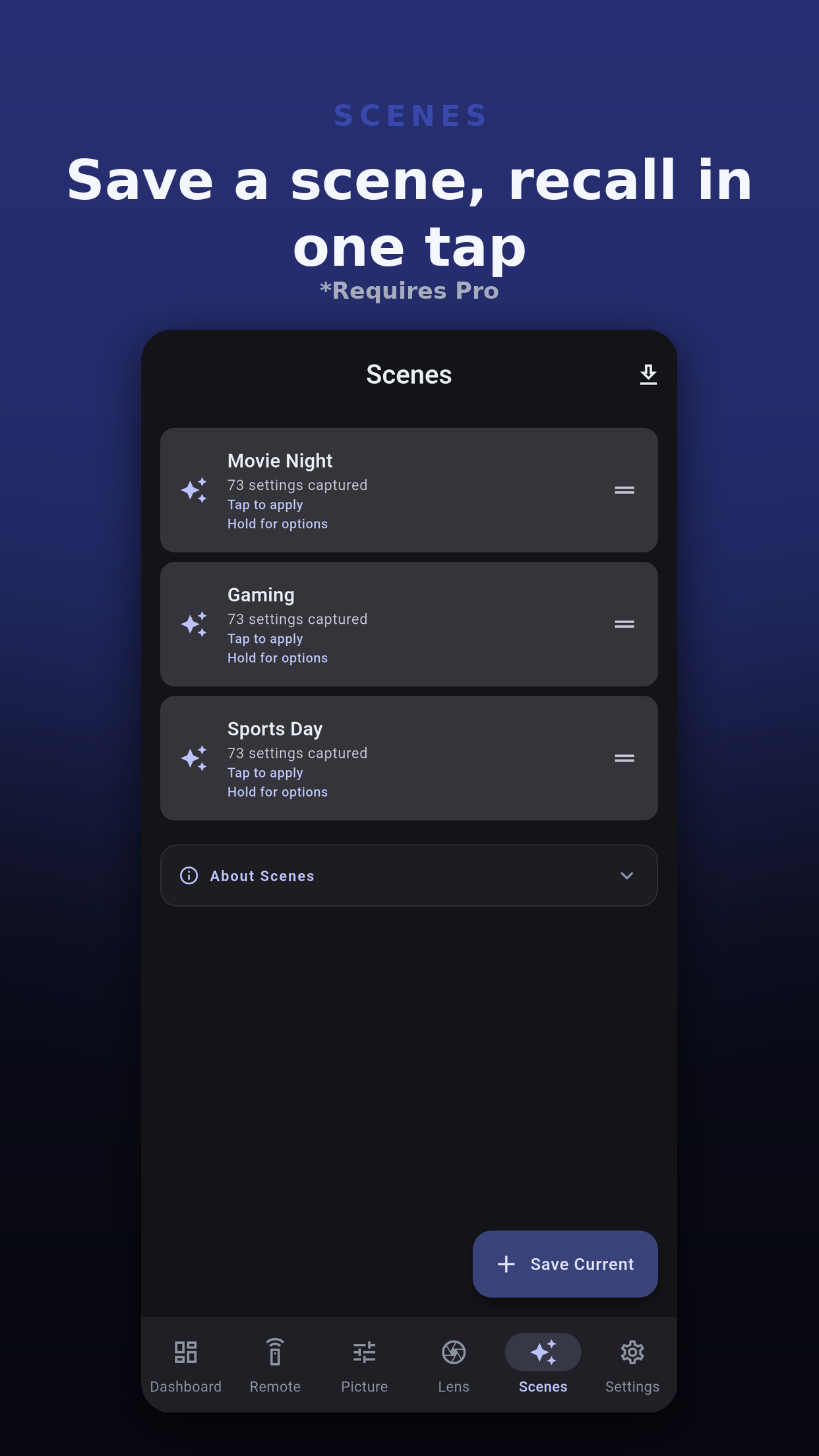
सीन केवल वही सेटिंग कैप्चर करता है जो आपका मॉडल देता है।
| समूह | इनमें शामिल |
|---|---|
| पावर | क्या प्रोजेक्टर चालू होना चाहिए। |
| इनपुट सोर्स | जिस इनपुट पर जाना है। |
| कलर मोड & पिक्चर | पिक्चर मोड और पिक्चर सेटिंग। |
| सिग्नल & HDR | सिग्नल और HDR सेटिंग। |
| लाइट आउटपुट | लाइट आउटपुट सेटिंग। |
| ज्यामिति | एनामॉर्फ़िक सेटिंग। |
टैप करते ही सीन तुरंत लागू हो जाता है, बिना किसी पुष्टि के। जो सीन प्रोजेक्टर को चालू करता है, वह बाकी भेजने से पहले उसके वॉर्म-अप होने का इंतज़ार करता है।
पूरा होने पर एक रिपोर्ट बताती है कि हर सेटिंग का क्या हुआ, ताकि सीन कभी अपने किए से ज़्यादा का दावा न करे:
एक्सपोर्ट & शेयर सीन को .ppscene फ़ाइल के रूप में लिखता है, एक छोटी JSON फ़ाइल जिसे आप किसी दूसरे डिवाइस या किसी दूसरे व्यक्ति को भेज सकते हैं।
हर सीन में केवल वही समूह रहते हैं जिन पर आप निशान लगाते हैं, इसलिए छोटा सीन केवल वही बदलता है जिसका वह नाम लेता है।
हर प्रोजेक्टर के लिए 20 तक।
नहीं। सीन में ऊपर बताए समूह रहते हैं। लेंस मेमोरी लेंस टैब, डैशबोर्ड के लेंस मेमोरी कार्ड या Home Assistant स्क्रिप्ट से बुलाएँ।
लागू करने के बाद की रिपोर्ट उसे अस्वीकृत के रूप में सूचीबद्ध करती है, और सीन का बाकी हिस्सा फिर भी लागू होता है।
हाँ। उसे .ppscene फ़ाइल के रूप में एक्सपोर्ट करें। जब वे उसे इंपोर्ट करते हैं, तो ऐप दिखाता है कि उनके मॉडल पर क्या लागू होता है और क्या छोड़ा गया है।
 Projector Pilot D-ILA