Beranda › Panduan Pengguna › Dasbor
Dasbor

Dasbor proyektor Anda, dibuat sesuai keinginan Anda

Dasbor adalah pusat kendali Anda. Status langsung ada di bagian atas, di bawahnya ada kartu untuk setiap bagian proyektor, dan mode Kustomisasi memungkinkan Anda menambah, menyembunyikan, dan mengurutkan ulang kartu agar layar menampilkan hal yang penting bagi Anda. Setiap angka dibaca langsung dari proyektor dan diperbarui saat berubah.
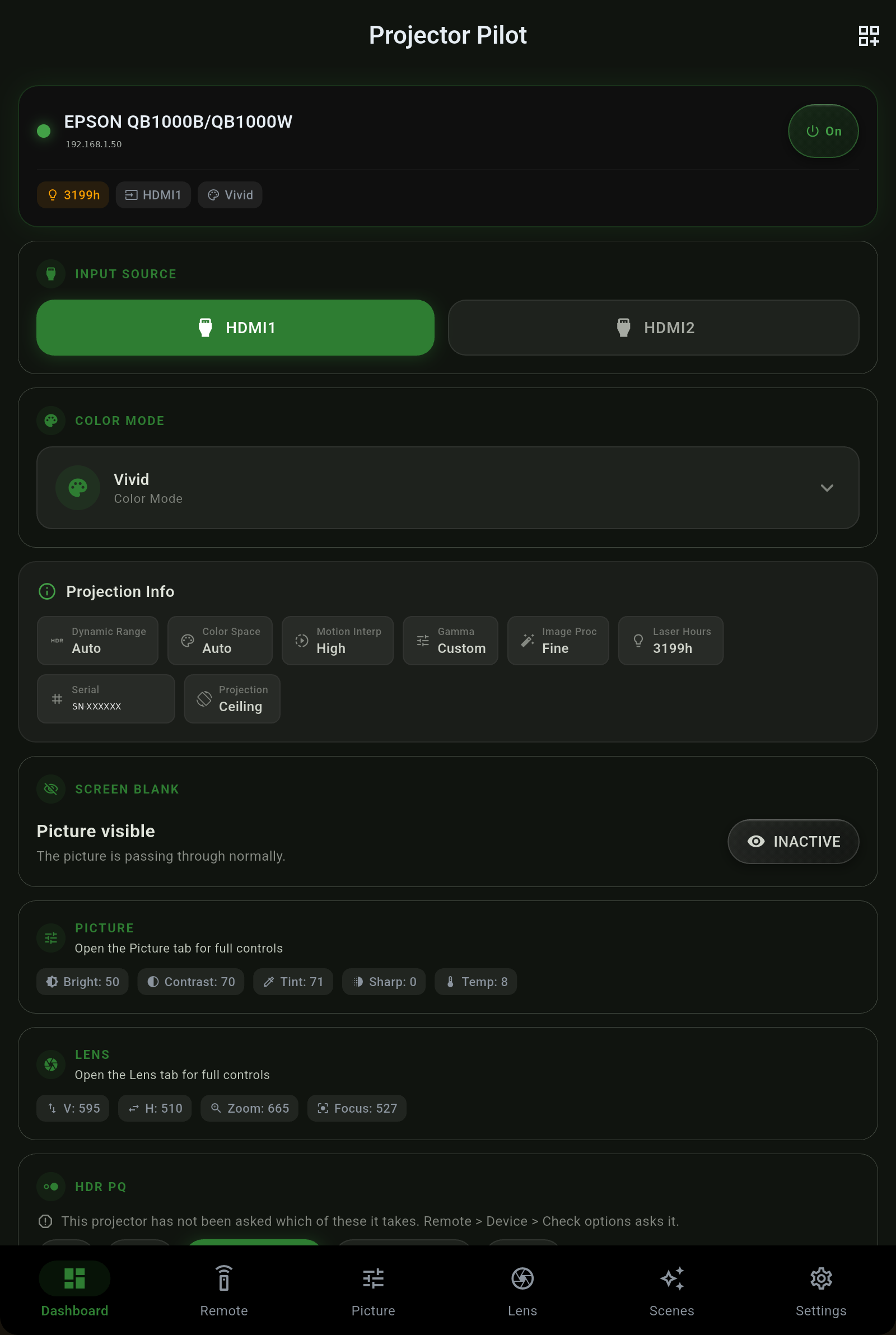
Status langsung

Daya, input, dan mode warna, di bagian atas

  • Tombol daya. Satu ketukan menyalakan atau mematikan proyektor, dan tombol ini peka terhadap pemanasan dan pendinginan - ia menunjukkan proyektor yang sedang menjalani pemanasan atau pendinginan, bukan berpura-pura statusnya langsung berubah.
  • Sumber input. Sumber saat ini terlihat sekilas, dan bisa diketuk untuk berganti.
  • Mode warna. Mode gambar yang aktif (Dynamic, Cinema, Natural, dan seterusnya), dibaca dari proyektor.
  • Layar kosong. Kosongkan gambar tanpa memutus sinyal, dan dasbor sejalan dengan Remote - status kosong tampil aktif di kedua tempat.
Dasbor Projector Pilot yang menampilkan kartu daya, input, mode warna, dan info proyeksi secara langsung
Di sekitar dasbor

Berganti proyektor, mematikan daya, firmware

Info proyeksi

Apa yang sebenarnya dilakukan proyektor

Kartu info proyeksi membaca sinyal nyata dan detail instalasi langsung dari bodi proyektor - tidak ada yang ditebak di sini.

KolomYang ditampilkan
Dynamic rangeSDR atau HDR, dipisahkan dari ruang warna agar sinyal tidak pernah salah label.
Ruang warnaGamut yang masuk, misalnya BT.2020 atau BT.709 - dilaporkan sendiri, tidak digabung ke dalam lencana HDR.
GammaGamma aktif yang dilaporkan proyektor.
Jam laserJam pemakaian sumber cahaya, sehingga Anda bisa memantau masa pakai panel atau laser. Model lampu menampilkan jam lampu sebagai gantinya.
Nomor seriNomor seri proyektor itu sendiri, dibaca dari bodi proyektor.
PemasanganPlafon atau proyeksi belakang, sesuai pengaturan proyektor.
Ruang warna dan dynamic range adalah kolom terpisah, dengan sengaja. Sinyal BT.2020 SDR - umum saat tone-mapper eksternal seperti MadVR yang bekerja - tampil persis seperti itu, tidak pernah sebagai lencana HDR10 yang keliru.
Kartu ringkasan

Gambar dan lensa, sekilas

Jadikan milik Anda

Tambah, sembunyikan, dan urutkan ulang kartu

Ketuk Kustomisasi dan dasbor menjadi bisa diedit. Tambahkan kartu dari pemilih, seret untuk mengurutkan ulang, atau sembunyikan kartu yang tidak pernah Anda lihat.

  1. Ketuk Kustomisasi di dasbor.
  2. Tambahkan kartu dari pemilih - Daya, Input, Mode Warna, Layar Kosong, Gambar, Lensa, Sinyal, dan Eco/Operasi tersedia, dan ada jenis kartu lain di pemilih yang lebih lengkap.
  3. Seret untuk mengurutkan ulang agar kontrol yang paling sering dipakai ada di atas.
  4. Sembunyikan apa pun yang tidak Anda perlukan. Selesai - tata letak ini milik Anda dan tersimpan.
Hanya kartu untuk kontrol yang benar-benar didukung proyektor Anda yang ditawarkan. Jika model Anda tidak punya lensa bermotor, tidak ada kartu lensa untuk ditambahkan - aplikasi tidak pernah menampilkan kontrol yang tidak bisa dijawab oleh perangkat kerasnya.
Berikutnya

Lanjutkan