Pengaturan adalah tempat Anda mengelola proyektor, membuka aplikasi, menata tema, menyetel cara polling, dan mencadangkan semuanya. Pengaturan ini disusun agar kontrol perangkat, pembelian, tampilan, dan tautan masing-masing berada di satu tempat yang jelas. Tanpa iklan, tanpa langganan, tanpa akun cloud - hanya sakelar yang penting.
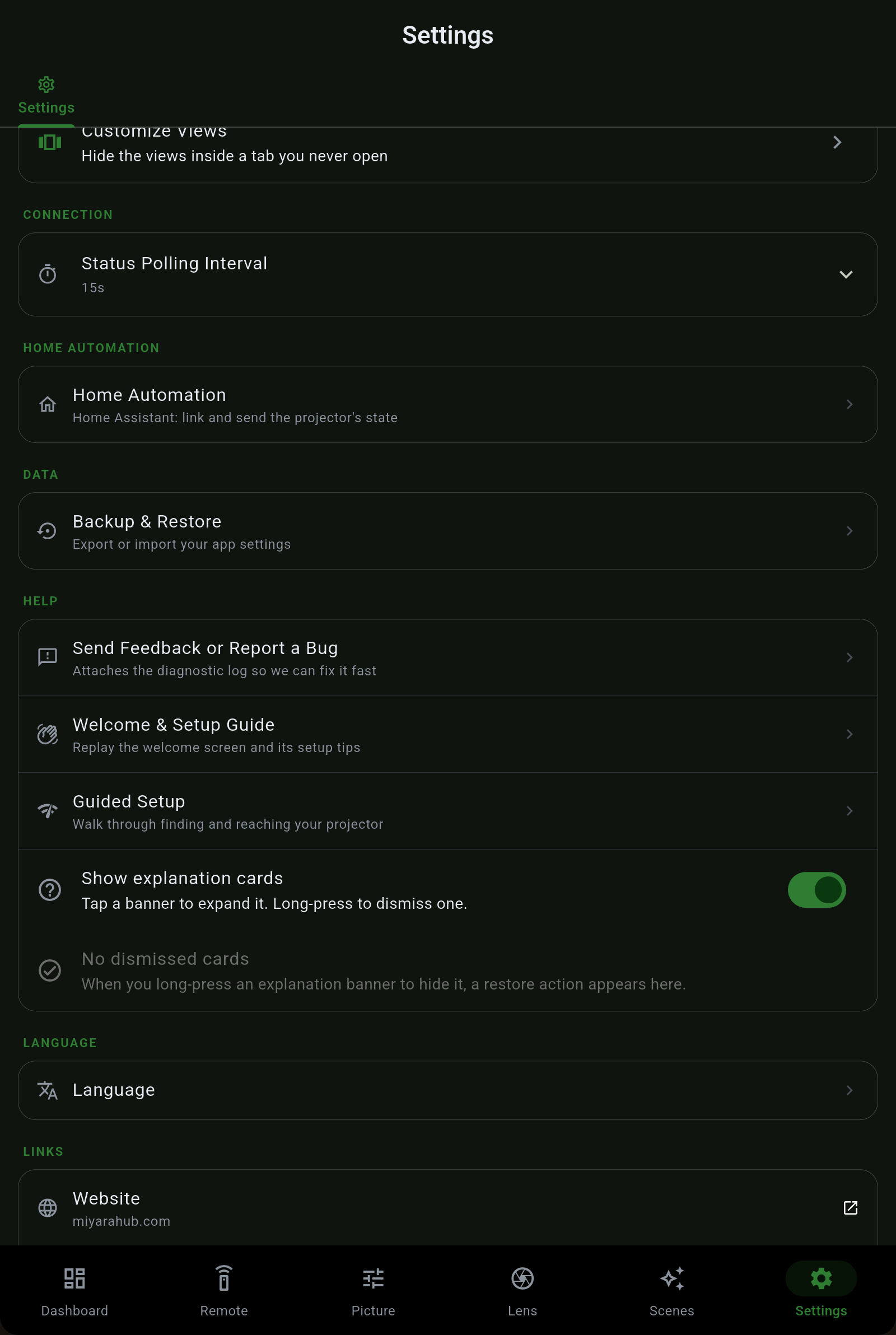
| Bagian | Isinya |
|---|---|
| Proyektor | Proyektor tersimpan Anda, masing-masing dengan edit, koneksi lanjutan, info, dan hapus. Tambah Proyektor memindai jaringan Anda untuk perangkat apa pun yang menjawab sebagai proyektor atau menerima alamat IP secara manual. Lanjutan menyimpan port per proyektor dan tiga kata sandi terpisah (Web Control, PJLink, dan Remote). |
| Projector Pilot Pro | Beli Pro, Otomasi Rumah, atau bundel, dan Pulihkan pembelian. Harga mengikuti Store, ditampilkan dalam mata uang Anda sebelum Anda konfirmasi. Pembelian yang menurut store sudah Anda miliki akan diberikan, bukan ditolak. |
| Perawatan & Wawasan | Jam lampu atau laser dan jam filter, masa pakai yang diproyeksikan, perkiraan biaya operasional, dan laporan jam. Panduan perawatan → |
| Pola Uji | Tampilkan grid penyelarasan bawaan proyektor sendiri sebagai kontrol nyala-mati yang jujur, untuk menyelaraskan gambar di layar Anda. |
| Tema | Light, Dark, AMOLED (hitam pekat), atau Brand (hijau hutan khas), plus Tema Warna - pilih preset atau warna aksen Anda sendiri dan aplikasi membangun ulang palet di sekitarnya. |
| Kustomisasi Tab & Tampilan | Urutkan ulang tab bawah dan sembunyikan yang tidak Anda pakai, dan sembunyikan tampilan individual di dalam tab (Gambar / Sinyal / Tampilan, Lensa / Instalasi, Remote / Operasi, Pengaturan / Jaringan / Perangkat). |
| Interval Polling Status | Seberapa sering aplikasi menyegarkan status langsung proyektor. Perubahan langsung berlaku, tanpa lonjakan kueri saat Anda menggeser slider. |
| Otomasi Rumah | Masuk ke Home Assistant, cerminkan ke Hubitat, dan picu webhook. Panduan Home Assistant → |
| Cadangan & Pulihkan | Ekspor dan impor pengaturan aplikasi Anda. File cadangan dibagikan dengan nama aslinya, dan pembagiannya juga berfungsi di iPad. Proyektor tersimpan beserta kata sandinya tetap berada di penyimpanan aman terenkripsi dan tidak pernah ikut dalam cadangan. |
| Laporkan Bug | Di bawah Tentang, Laporkan Bug atau Minta Fitur membuat satu paket berisi setiap log yang relevan, siap dikirim. |
| Bantuan | Kirim Masukan, layar Selamat Datang dan Penyiapan Terpandu (keduanya bisa diputar ulang), dan sakelar untuk kartu penjelasan yang tersebar di seluruh aplikasi. |
| Bahasa | Default sistem mengikuti perangkat Anda; di bawahnya semua dari 29 bahasa (Inggris plus 28) dengan namanya sendiri. Panduan bahasa → |
| Tautan | Situs web, Manual Aplikasi (panduan ini), Discord, Jelajahi semua aplikasi kami, Privasi, dan Ketentuan. |
| Tentang | Versi, daftar proyektor yang didukung beserta keterangan apakah masing-masing diverifikasi pada perangkat keras atau disimpulkan, dan kontrol privasi. |
Projector Pilot dijual dalam dua bagian sebagai pembelian sekali saja. Pro adalah aplikasi lanjutan; Otomasi Rumah adalah pembelian tersendiri; bundel membeli keduanya. Siapa pun yang membeli Pro sebelum pemisahan ini tetap mendapatkan semua yang dimiliki Pro.
 Projector Pilot