レンズ

レンズと設置

お席から映像の位置を調整できます。レンズタブには、レンズと設置の2つのページがあり、お使いのモデルが記載している動作と設定だけが表示されます。レンズ操作はProに含まれます。

レンズ画面

シフト、フォーカス、ズーム

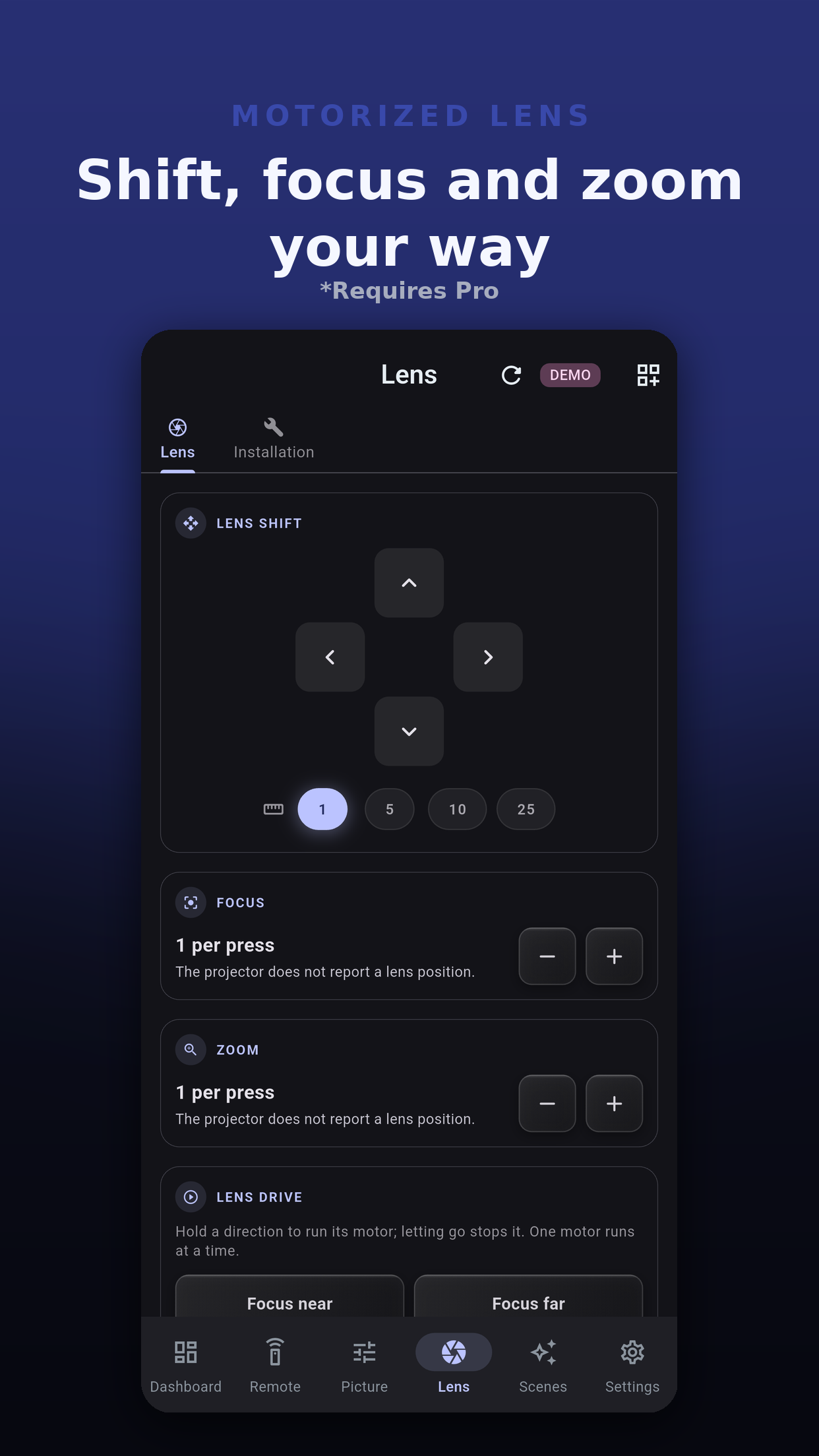
  • レンズシフト。上、下、左、右にシフトするパッドです。1回の操作で動く量は、1、5、10、25ステップから選べます。
  • フォーカス。フォーカス 近とフォーカス 遠。
  • ズーム。ズーム ワイドとズーム テレ。
  • 各カードは、お使いのモデルのコマンド表にその動作が記載されている場合にだけ表示されます。
レンズシフトパッド、フォーカスとズームのボタンを表示したProjector Pilot D-ILAのレンズページ
レンズ駆動

押し続けてモーターを動かす

対応するモデルでは、レンズ駆動カードの方向ボタンを押している間、レンズのモーターが動きます。指を離すと止まり、同時に動くモーターは1つだけです。停止ボタンもあります。

停止を送信できなかった場合は、アプリがその旨を表示します。レンズがその方向の移動範囲の端まで動いた可能性があります。隠すことは一切ありません。
レンズはどこにある?

位置の表示はありません

JVCプロジェクターはレンズの位置を報告しないため、アプリは位置を表示せず、推測もしません。レンズを動かしながら画面を見て、気に入った位置をレンズメモリーに保存してください。

レンズメモリー

位置の呼び出しと保存

レンズメモリーは、レンズの位置をプロジェクター本体に保存します。アプリには、お使いのモデルにあるスロットごとにメモリーのチップが1つ表示されます。

  1. 呼び出し:メモリーのチップをタップします。プロジェクターがレンズをその位置に動かします。
  2. 保存:現在位置を保存をタップして、スロットに保存でスロットを選びます。スロットにすでに名前がある場合は、ダイアログに置き換えられる名前が表示されます。
  3. 確認:レンズメモリーを保存では、保存するとそのスロットに保存されている内容が置き換わるため、もう一度確認されます。
現在位置を保存は、ネットワーク経由でレンズメモリーの保存に対応しているモデルにのみ表示されます。呼び出しと保存はProに含まれます。
設置ページ

プロジェクターの設置状態

お使いのモデルが記載している設定だけが表示されます。マスクと画面位置はピクチャーの表示ページにあり、設置モードとアナモフィックのリモコンキーはリモコンタブのその他の操作にあります。
ワンタップで画角を切り替え

シーンとHome Assistantでのレンズメモリー

手順

画角調整の手順

  1. ネットワーク経由でテストパターンを表示できるモデルでは、設定、ツール、テストパターンからプロジェクターのテストパターンを表示します。
  2. レンズシフトパッドで大きなステップを使っておおまかに合わせ、最後の数回は1ステップに切り替えます。
  3. ズームとフォーカスをそれぞれのボタンで設定するか、対応するモデルではレンズ駆動カードの方向ボタンを押し続けます。
  4. 結果をレンズメモリーのスロットに保存すれば、二度とやり直す必要がありません。
  5. テストパターンをオフにします。画角を頻繁に切り替える場合は、レンズメモリーカードをダッシュボードに追加します。
よくある質問

レンズに関するご質問

レンズ駆動カードがないのはなぜですか?

レンズ駆動は、コマンド表に記載されているモデルにのみ表示されます。ない場合でも、対応するモデルではシフト、フォーカス、ズームのボタンでレンズを1ステップずつ動かせます。

レンズメモリーはどこに保存されますか?

プロジェクター本体です。アプリはお使いのモデルにあるスロットを読み取り、そこで呼び出しや保存を行うので、アプリで保存したメモリーはプロジェクターが保持しているものと同じです。

レンズ操作は無料ですか?

いいえ。レンズシフト、フォーカス、ズーム、レンズ駆動、レンズメモリーはProに含まれます。料金をご覧ください。

次へ

続けて読む