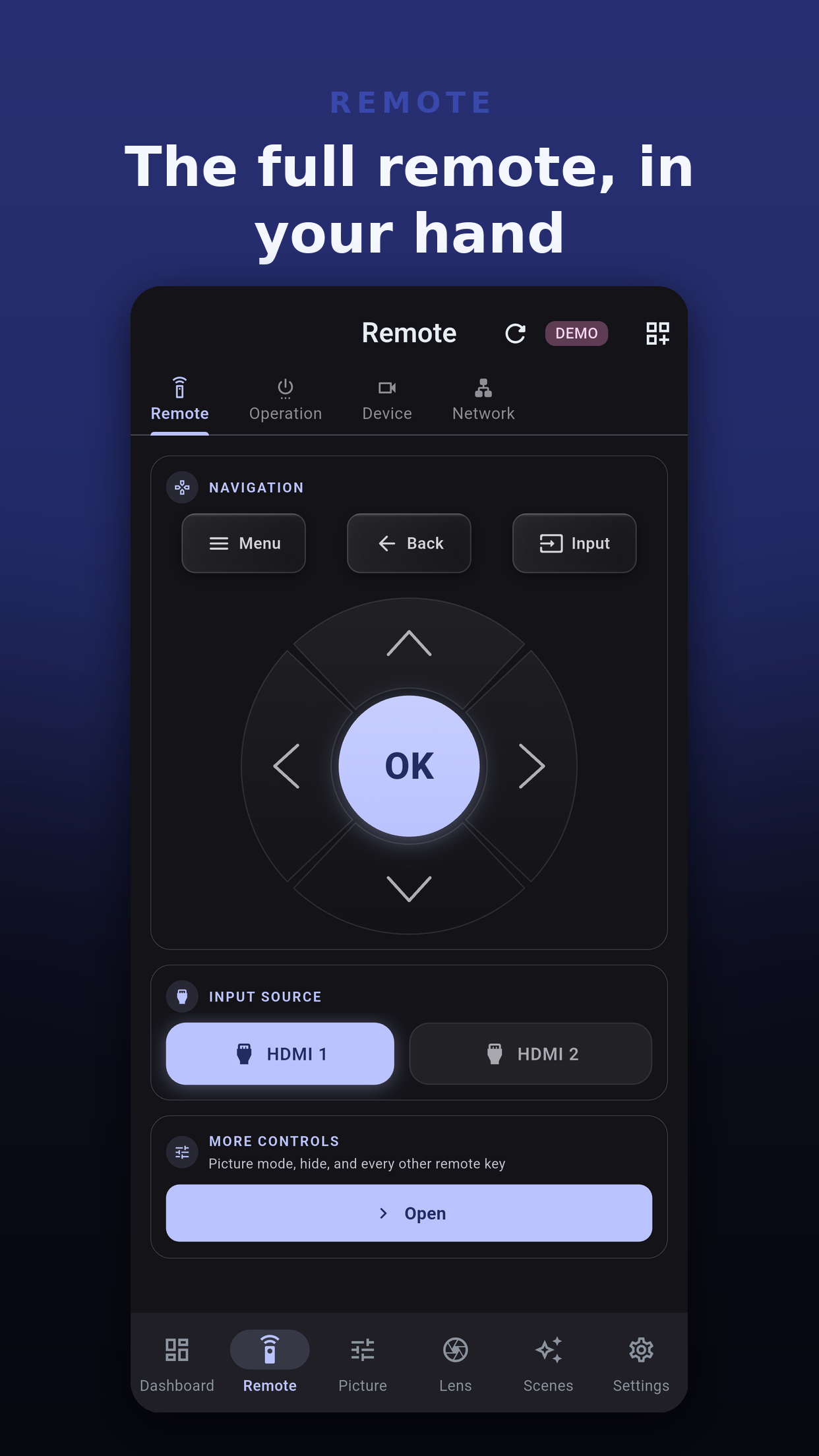
Proがない場合、ナビゲーションパッドのキー(上、下、左、右、OK、戻る、メニュー)は回数が数えられます。インストール後の累計で20回使え、その後は1日3回です。Proでは回数制限がなくなります。
iOSとmacOSではリセットされません。Keychainにコピーが保存されており、多い方の回数が採用されます。Androidでは、Android自身のバックアップでアプリのデータが復元されない限り、再インストール後に回数が最初からになります。Windowsでは、再インストール後に最初からになります。
その他の操作はProのページです。お使いのモデルで設定できる場合は最初にピクチャーモードのカード、次にハイド、その後に機能別にまとめたリモコンキーが続きます。お使いのモデルの表に記載されているキーだけが表示されます。
| グループ | 例 |
|---|---|
| ハイド | ハイド、ハイド オン、ハイド オフ。 |
| コンテンツタイプとHDRレベル | コンテンツタイプとHDRレベルを順に切り替えるキー。 |
| カラー | ガンマ、色温度、カラープロファイル。 |
| ISF | ISFのピクチャーキー(対応するモデルのみ)。 |
| モーション | クリアモーションドライブメニュー、低遅延。 |
| レンズと設置 | レンズ操作、アパーチャー、アナモーフィック AからD、設置モード用の設定メモリー。 |
| アスペクト、メニュー、操作 | アスペクトキー、情報、アドバンスメニュー、その他のメニューショートカット。 |
| テストパターン | テストパターンのキー。 |
JVCの世代ごとに独自のキー表があり、アプリはプロジェクターが報告するモデルコードからそれを選びます。お使いのモデルにないキーは表示されません。万一、そのキーがないモデルにキーが届いた場合は、アプリは何も送信せず、操作とモデルの名前を示して、「何も送信されませんでした。」で終わります。アプリが一覧に載せていないモデルでも、電源、入力、リモコンキーは使えます。
操作ページには、対応するモデルで、オフタイマー、エコモード、トリガー、ハイドエコ、Control4があります。すべてProです。
デバイスページ(Pro)には2つのセクションがあります。プロジェクターには、モデルコードと、お使いのモデルが報告するその他の読み取り値が表示されます。信号には、プロジェクターが報告する入力信号の情報が表示され、信号がないときは表示されません。設定でプロジェクターをタップすると、デバイス情報として同じ詳細が開きます。
ネットワークページ(Pro)には、プロジェクターの有線LAN設定が表示されます。DHCP、IPアドレス、サブネット、ゲートウェイ、ポート、MACアドレスで、お使いのモデルが報告する範囲です。意図的に読み取り専用になっています。アプリは同じネットワークでプロジェクターに接続しているため、ここからアドレスを変更すると、アプリ自身の接続が切れてしまうからです。変更はプロジェクターのオンスクリーンメニューで行い、そのあと再接続してください。アドレスが変わったプロジェクターについては、はじめにで説明しています。
上、下、左、右、OK、戻る、メニューで、接続中のプロジェクターに操作が送信された場合のみです。電源とHDMI 1は常に無料です。
アプリには、お使いのモデルのコマンド表に記載されているキーが表示されます。お使いのモデルが記載していないキーは表示されません。
はい。デモでの操作は数えられません。
 Projector Pilot D-ILA